Wanneer je grote plattegronden wilt printen, kan het gemakkelijker zijn deze op meerdere A4-pagina’s te printen. Het is handig om het printvoorbeeld te gebruiken.

Stel de schaal in onder printinstellingen. Selecteer Klantafmetingen en stel de gewenste schaal in. Bijvoorbeeld 1/20.

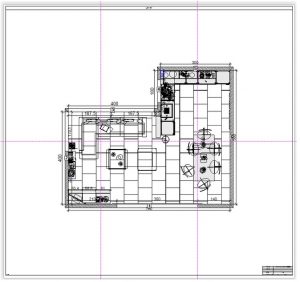
Onderstaande afbeeldingen is een voorbeeld van een uitgave die op zes A4 pagina’s is geprint. Na het printen kun je gemakkelijk de pagina’s samenvoegen met behulp van de markeringen.

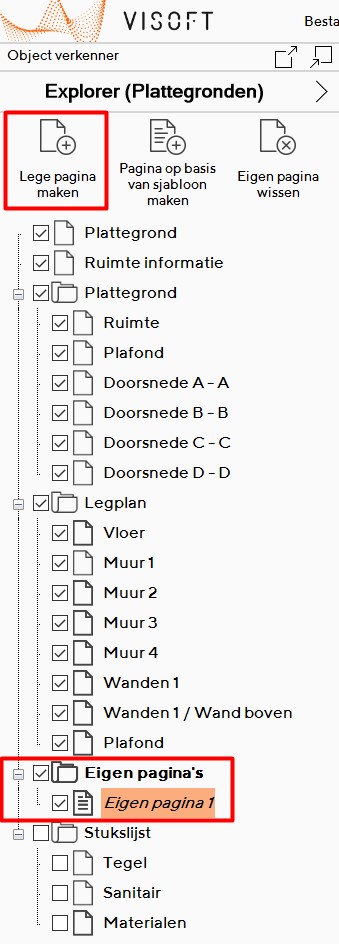
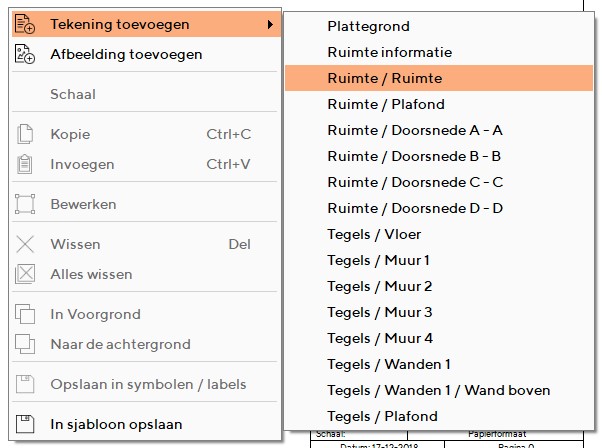
In het menu Uitgave is het mogelijk om eigen pagina’s te creëren en hiermee een plattegrond of tekening een geheel eigen invulling te geven. Deze maak je aan via de knop Lege pagina maken. Je kan nu tekeningen en/of afbeeldingen toevoegen via het contextmenu of door een tekening vanuit de explorer naar de lege pagina te slepen.

In dit artikel lees je hoe:
– De materiaalbibliotheek is opgebouwd
Hoe je eigen materialen toevoegt
Hoe je met de natuursteen assistent meerdere tegels uit een slab kan maken

Opbouw materiaalbibliotheek

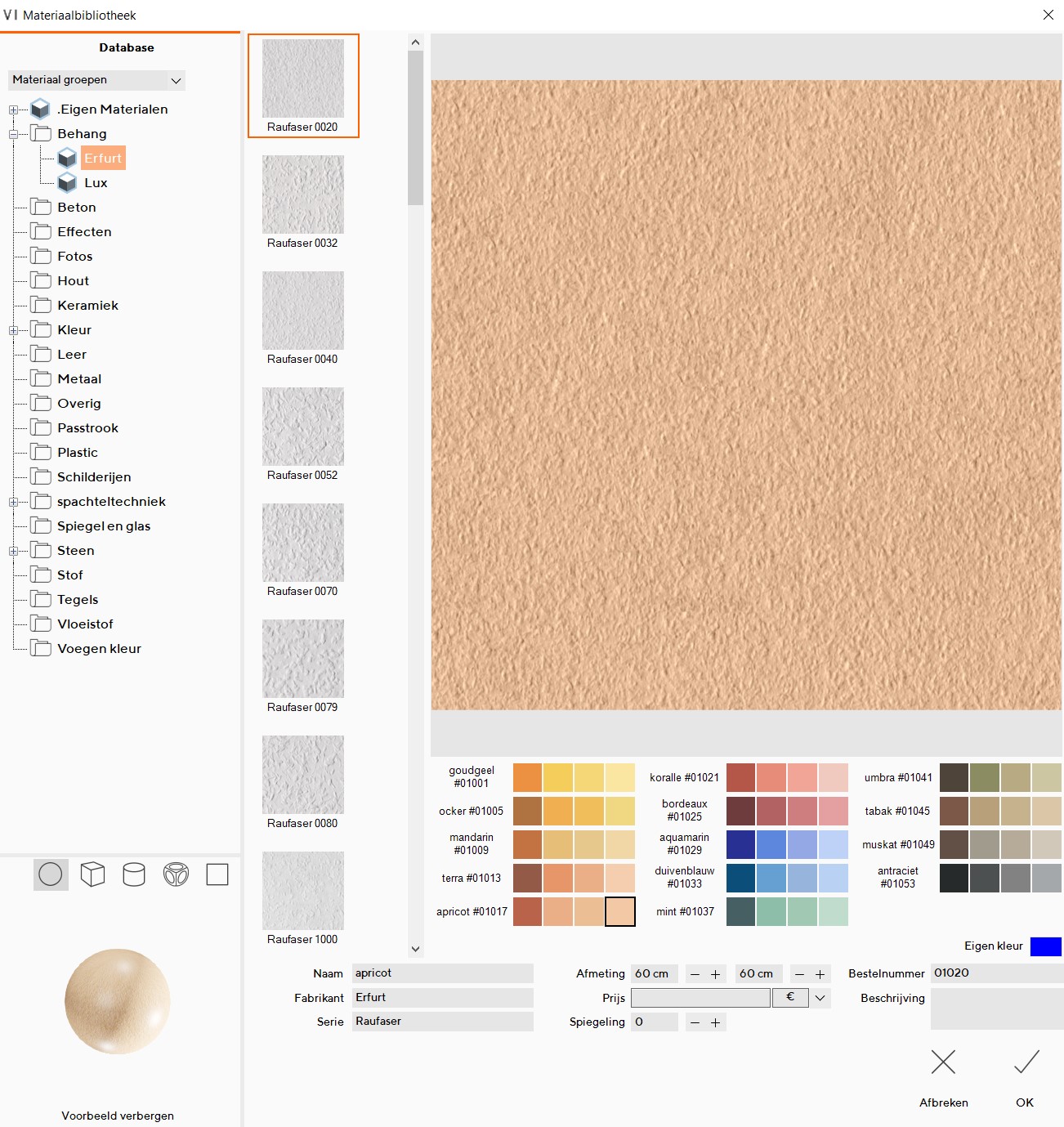
Open de materiaalbibliotheek onder Tegel | Zetten | Materiaal. In de materiaalbibliotheek vind je verschillende soorten materialen, zoals hout, plastic, stof metaal. Deze zijn toepasbaar op elk soort oppervlakte in je project. In het previewscherm links onderin kun je de weergave bekijken en eventueel aanpassen met een klik op de symbolen.
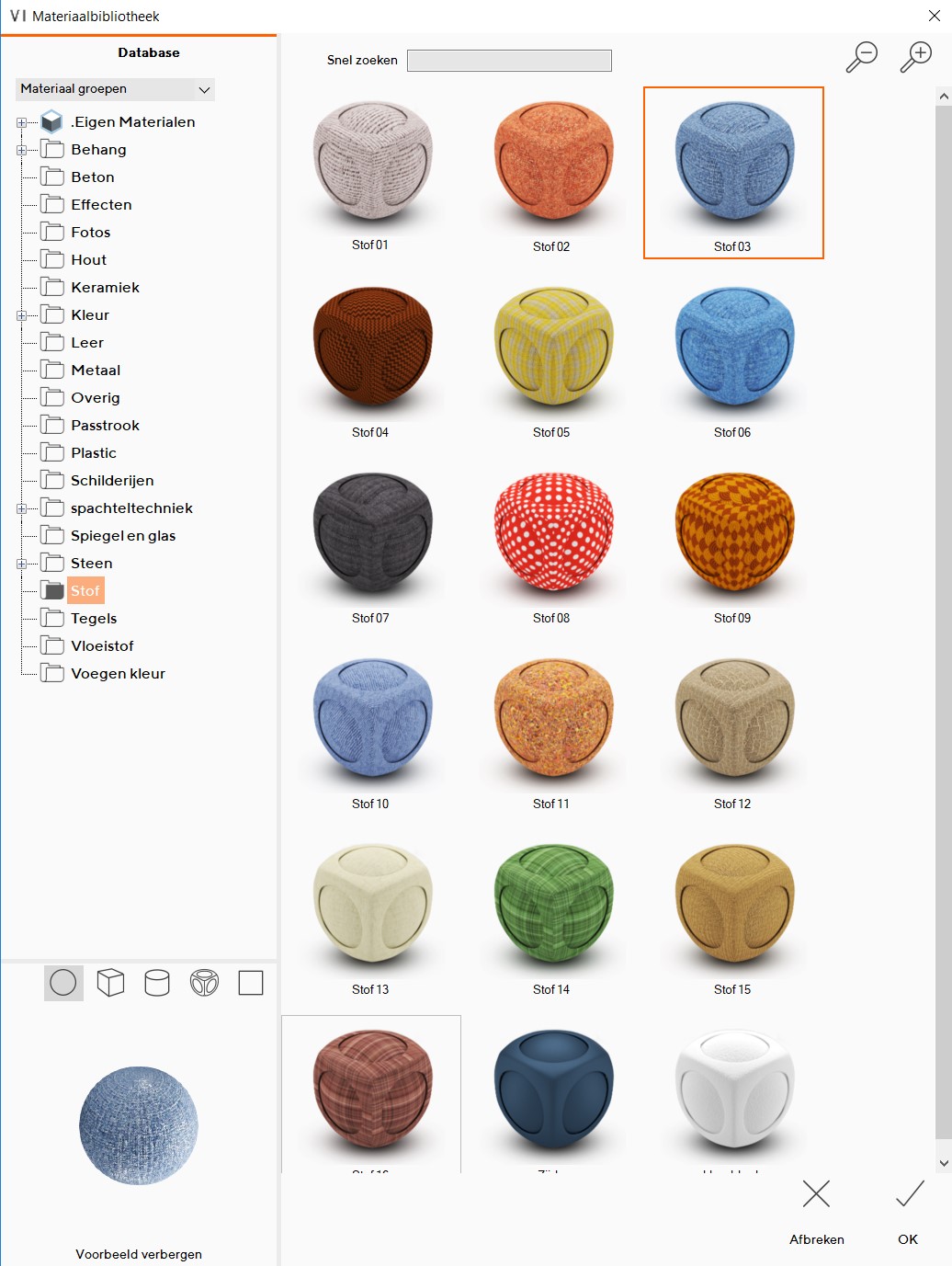
Aan de linkerzijde van het scherm zijn alle mappen geplaatst welke verschillende soorten materialen bevatten: zoals steen, hout, glas, kleuren. Daarnaast kan je van verschillende materialen zoals bijvoorbeeld behang, zelf de textuur en kleur samenstellen.
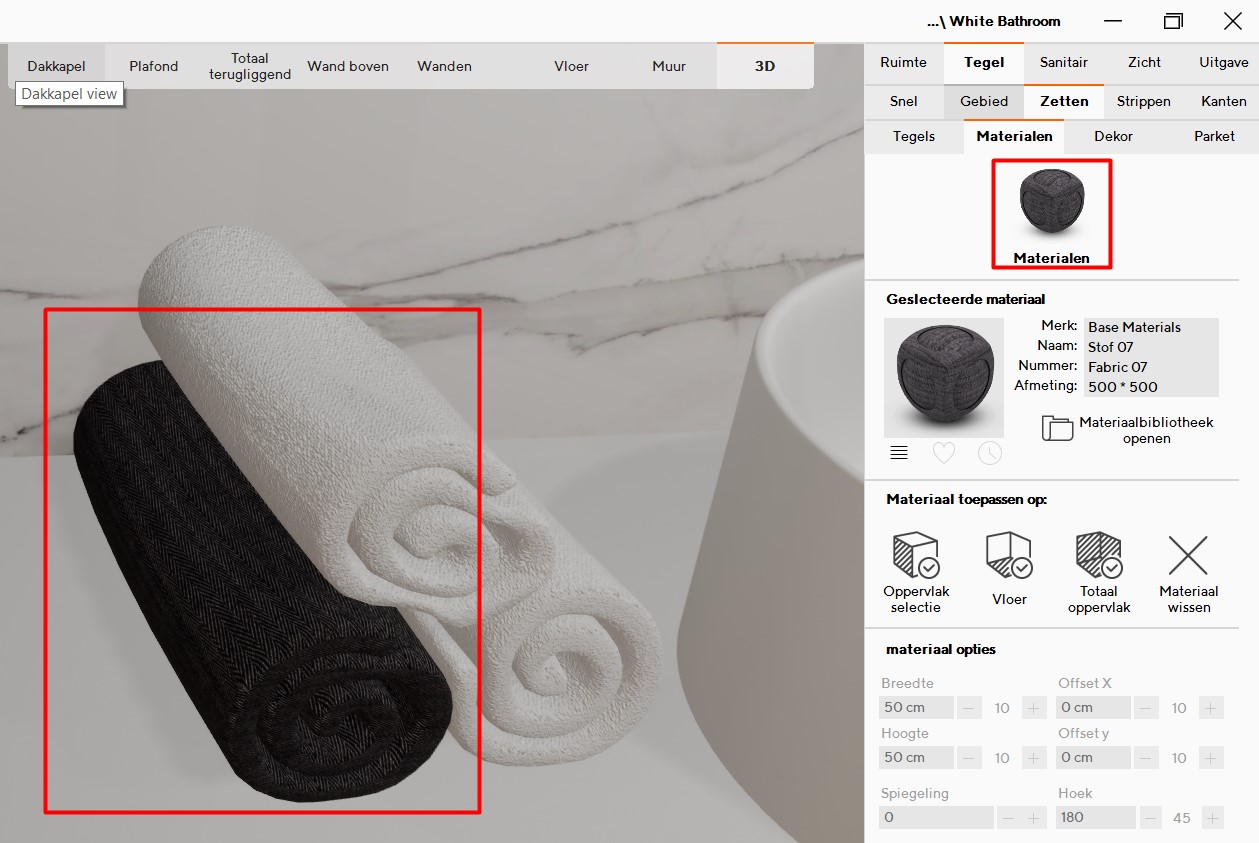
Druk op OK. Je cursor verandert in een kwast en je kan nu elk mogelijk oppervlakte kwasten in de ruimte, houd CTRL ingedrukt om meerdere oppervlakten aan te passen.

Eigen materialen toevoegen

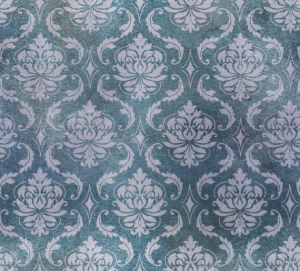
Gebruik de map Eigen materialen in de materiaalbibliotheek om zelf materialen toe te voegen door middel van JPG bestanden. Zorg ervoor dat deze afbeeldingen seamless zijn. Onderstaande afbeelding van behang met print is bijvoorbeeld seamless. Wanneer je deze plaatst, weergeeft deze een repeterend patroon zonder naden.
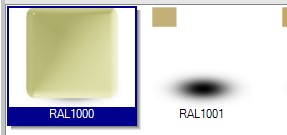
In ViSoft zijn niet alle materialen opgenomen, in verband met copyright, zoals bijvoorbeeld RAL kleuren. RAL is een Europees kleur matching systeem dat kleuren definieert voor verf, coatings en plastics. Ook Margraf natuursteen is een aanvulling voor de materiaalbibliotheek. Hieronder bieden wij deze materialen aan in een archiefbestand:

RALkleuren.zip
Margraf.zip

Download deze en volg onderstaande stappen om deze te installeren.

RAL Kleuren installeren
Stap 1

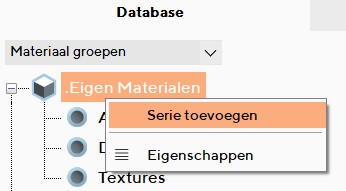
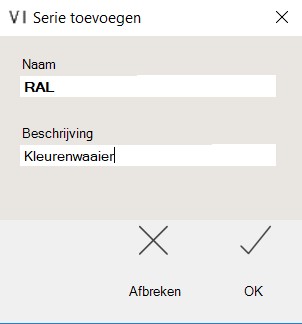
Open de materiaalbibliotheek. Rechtsklik en selecteer serie toevoegen.
Voer de naam en omschrijving in en klik op OK.
Stap 2

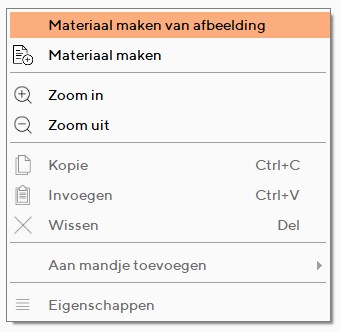
Nu je de serie hebt gemaakt, rechtsklik je in het witte werkvlak en selecteer je materiaal maken van afbeelding. Met CTRL+A selecteer je alle afbeeldingen tegelijk uit de bestandslocatie map. Klik op openen.
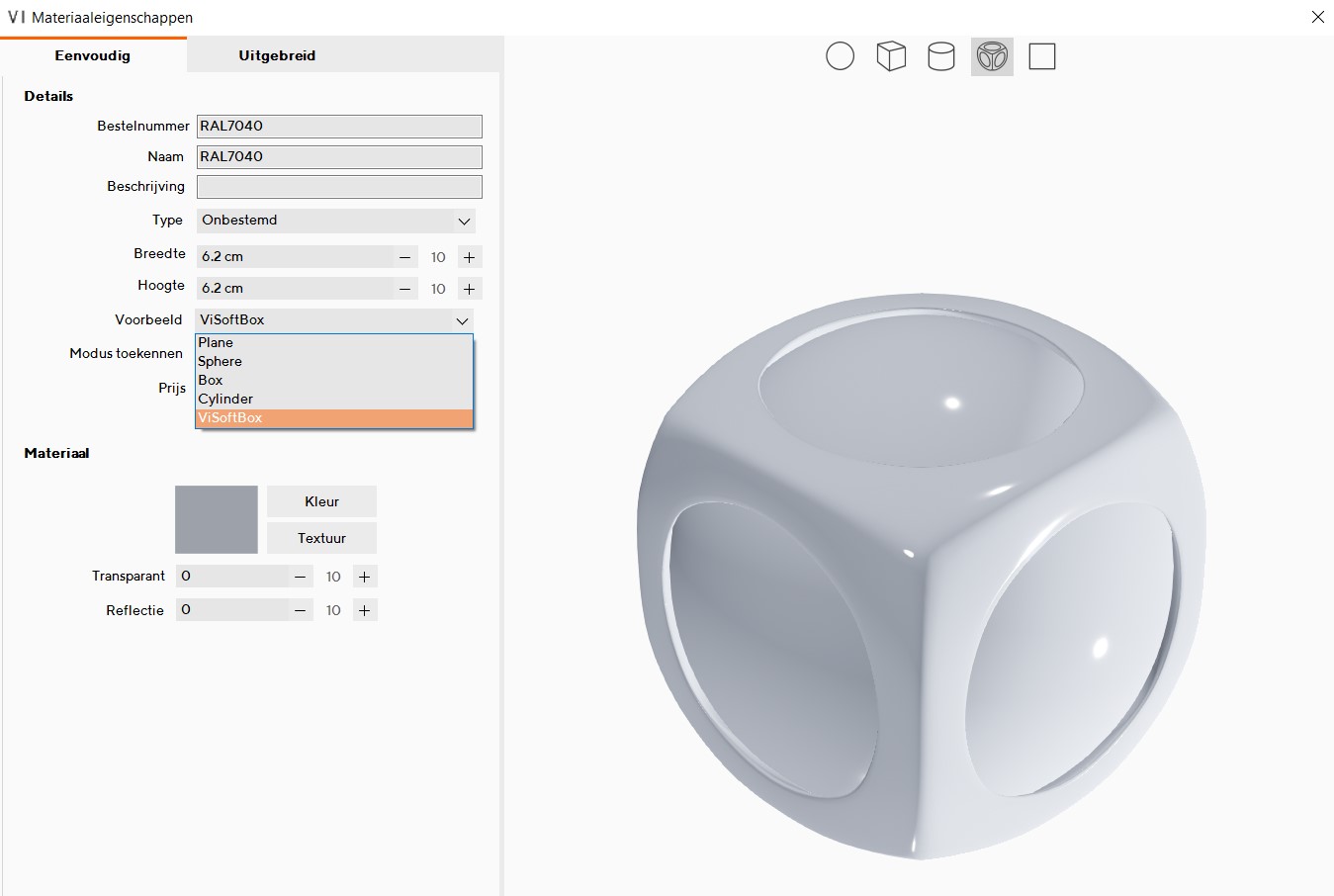
Het duurt eventjes voordat alle kleuren verschijnen. Zodra ze in de bibliotheek staan, kun je de afbeelding preview wijzigen onder rechtsklik > Eigenschappen. Selecteer in dit venster onder voorbeeld Box. De preview is aangepast.

Natuursteenassistent

De natuursteen module vind je onder manier van tegel zetten in het menu Tegel | Zetten| Tegels, open deze met een rechtsklik. De assistent wordt gebruikt om meerdere tegels te maken uit een natuursteenafbeelding. Een andersoortige tegelafbeelding kan natuurlijk ook.
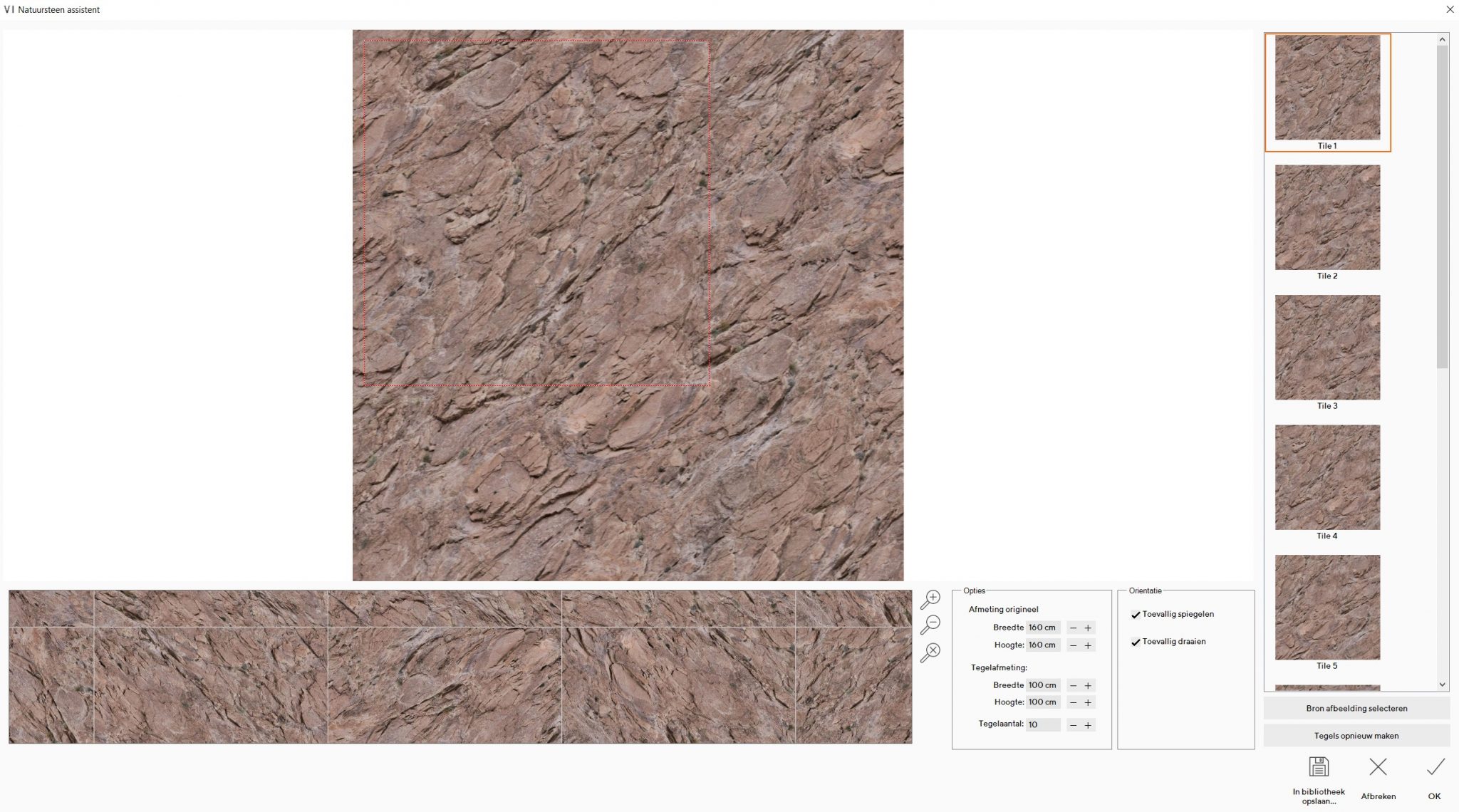
De natuursteen afbeeldingen haal je uit de materialenbibliotheek. Selecteer Bron afbeelding selecteren om er een te gebruiken.
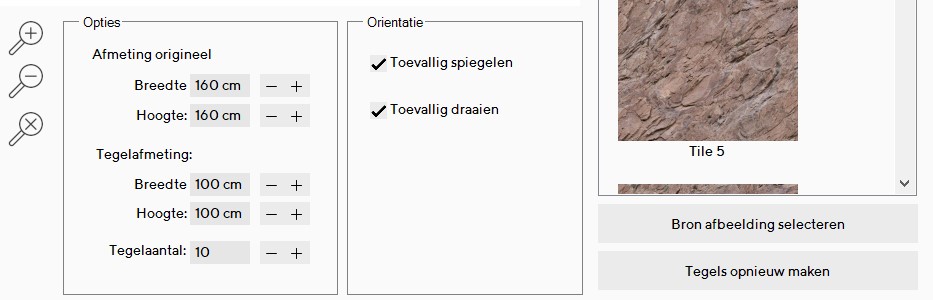
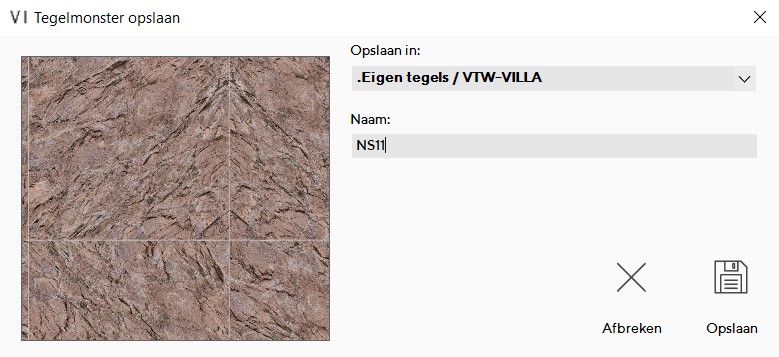
Activeer Toevallig spiegelen en Toevallig draaien om de weergave van de afbeeldingen te veranderen. Je kan ook de afmeting van de afbeelding en tegel instellen, hier is deze op 30×30 ingesteld. Er dienen 30 tegels uit het materiaal te worden gesneden. De gemaakte tegels verschijnen aan de rechterzijde van het menu. Om een tegel te verwijderen, gebruik je rechtermuisklik > Delete. Het tegelpatroon kan worden opgeslagen. Gebruik de knop in bibliotheek opslaan… om dit te doen.
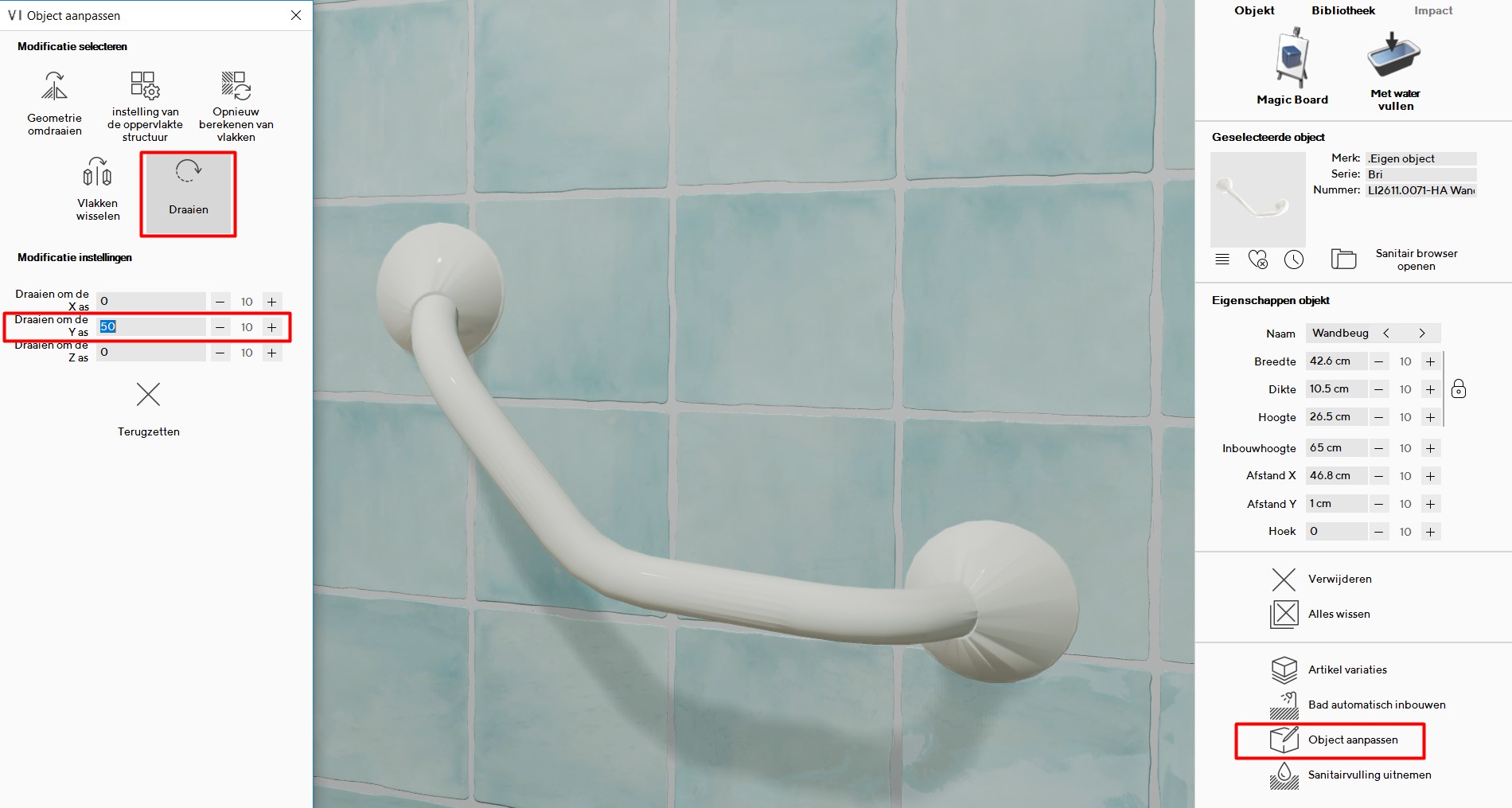
Soms is het nodig om een object te draaien, bijvoorbeeld een handgreep van HEWI.

Ga naar menu Sanitair en klik op de knop object bewerken. Het venster Object aanpassen wordt geopend. Klik op Draaien. Onder de modificatie instellingen pas je op de Y-as de graden aan.


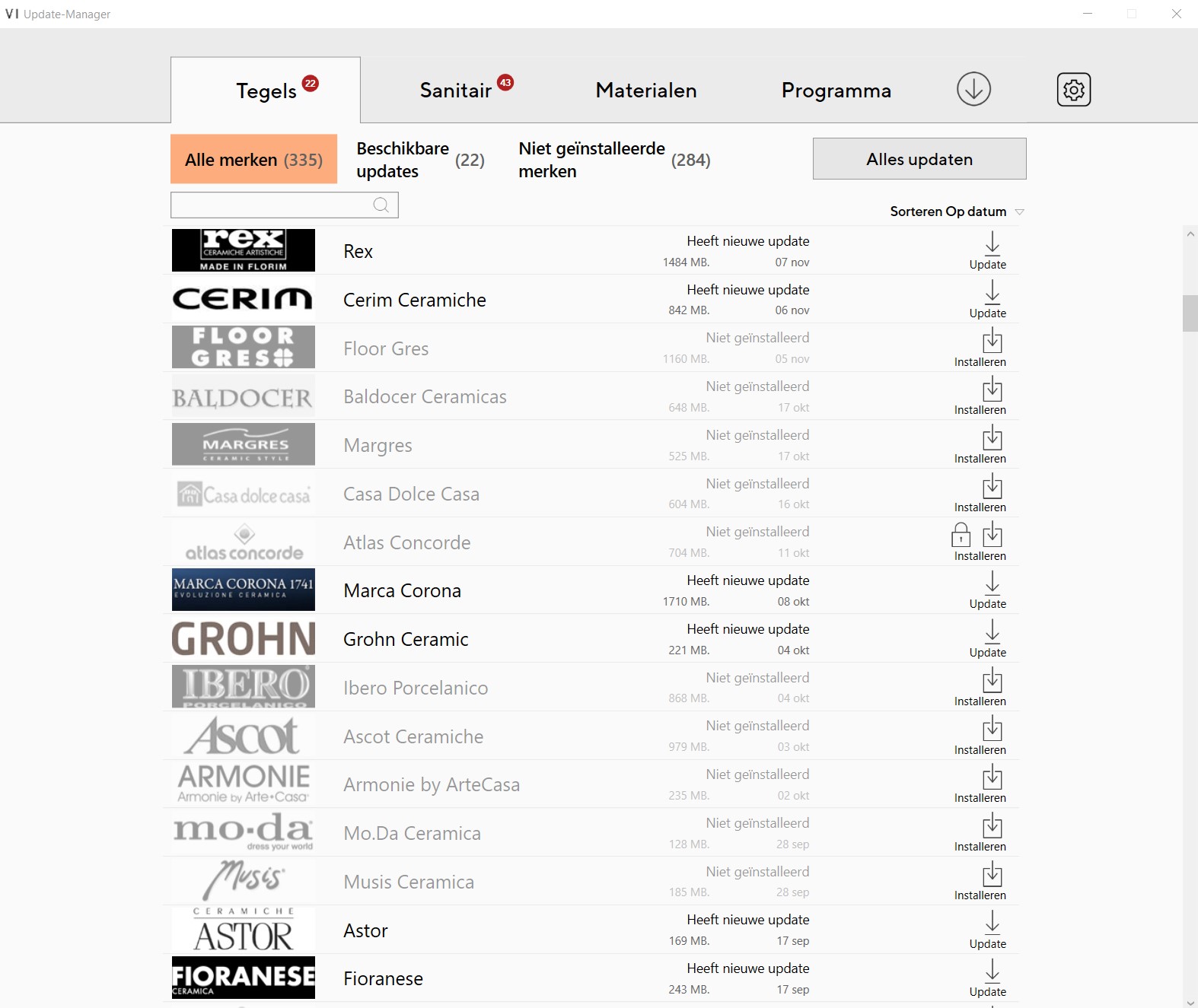
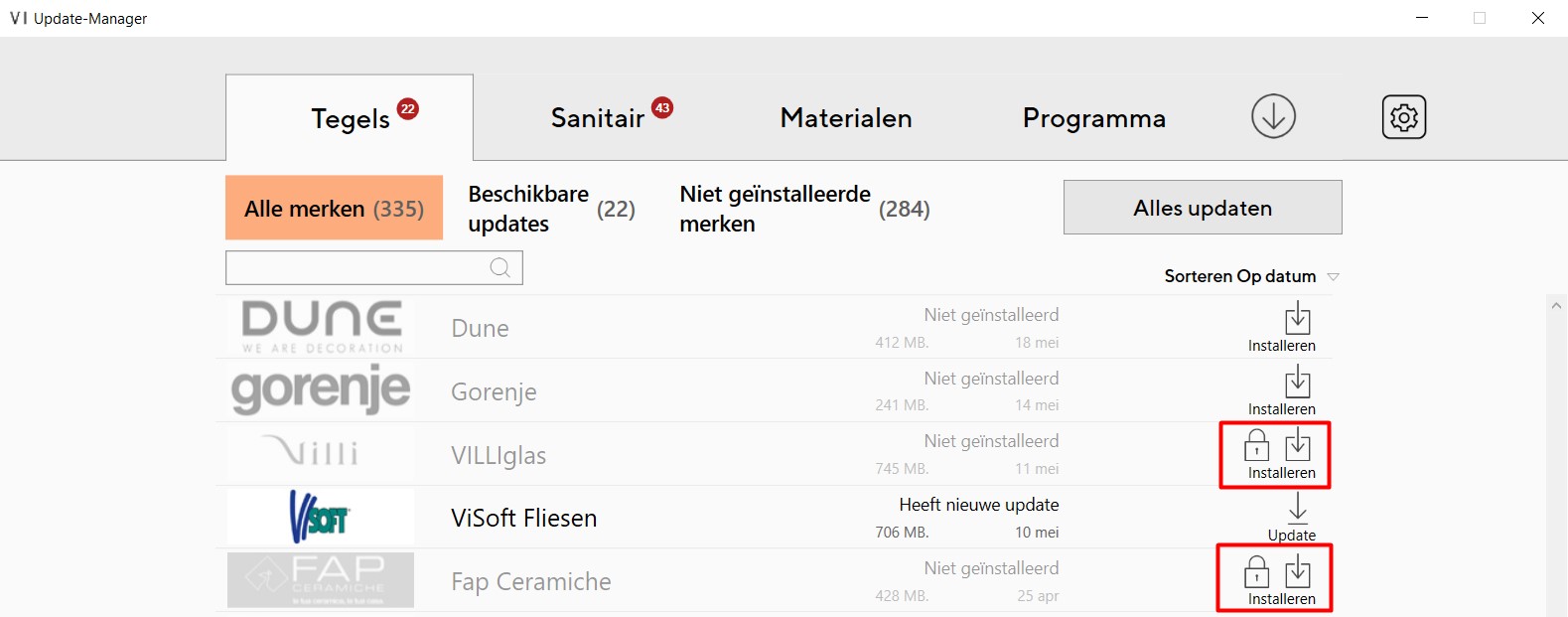
Sommige fabrikanten zijn beperkt toegankelijk en zitten op ‘slot’. In de Updatemanager herken je deze aan het slotje. Deze zijn beschikbaar om te downloaden na toestemming van de fabrikant.
Om toestemming te verkrijgen, dien je contact op te nemen met je agent of groothandel. Deze neemt dan contact op met de fabrikant. De toestemmingsmail van de fabrikant mag dan naar help@visoft.nl worden doorgestuurd. In de mail van de fabrikant dient een logo te zijn opgenomen.
Communiceer hierbij je ViSoft klantnummer (ook naar de fabrikant). Je klantnummer vind je onder Help > Registratie informatie.

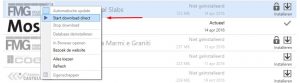
Nadat je toestemming hebt verkregen, download je het merk met een rechtsklik > start download direct.

Wanneer je ViSoft net geïnstalleerd hebt, staan er nog geen merken in je tegel- en sanitair bibliotheek. Via de Update manager kun je tegel of sanitair bibliotheken van vele fabrikanten installeren en updaten, deze open je via de bovenste taakbalk:

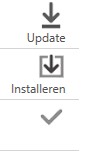
Onderstaande scherm wordt geopend. Rechts van de merknamen kun je op de installeer of update icoon klikken, de download wordt direct gestart. Het vinkje betekent dat het merk up to date is.

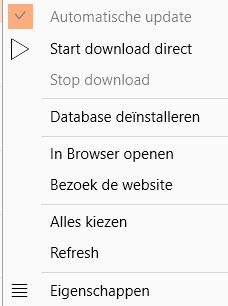
Rechtsklik op een van de fabrikanten om een contextmenu uit te vouwen.

Auto Update: indien ingeschakeld zoekt de Update Manager automatisch naar een nieuwe versie van de database en download deze automatisch wanneer beschikbaar. Een vast tijdstip kan worden ingeschakeld in menu Bestand > Instellingen > Update. (CTRL +K)
In Browser openen: toont de fabrikant in het sanitair of tegelbrowser.
Eigenschappen: toon database-eigenschappen van desbetreffende fabrikant.
Database deïnstalleren: verwijder het tegel of sanitairmerk uit je bibliotheek.

Sommige fabrikanten zijn beperkt toegankelijk en zitten op ‘slot’. In de Updatemanager herken je deze aan het slotje. Deze zijn beschikbaar om te downloaden na toestemming van de fabrikant.
Om toestemming te verkrijgen, dien je contact op te nemen met je agent of groothandel. Deze neemt dan contact op met de fabrikant. De toestemmingsmail van de fabrikant mag dan naar help@visoft.nl worden doorgestuurd. De mail van de fabrikant dient een logo te bevatten.
Communiceer hierbij je ViSoft klantnummer (ook naar de fabrikant). Je klantnummer vind je onder Help > Registratie informatie.

Updaten vanuit de sanitair en tegelbrowser

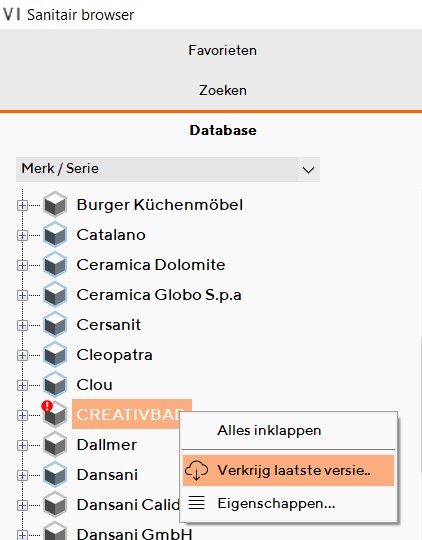
Het is ook mogelijk om direct in de sanitair- of tegelbrowser nieuwe updates te installeren. Het merk dient dan wel al geïnstalleerd te zijn. Updates herken je aan het rode uitroepteken bij de fabrikantennaam in de database.

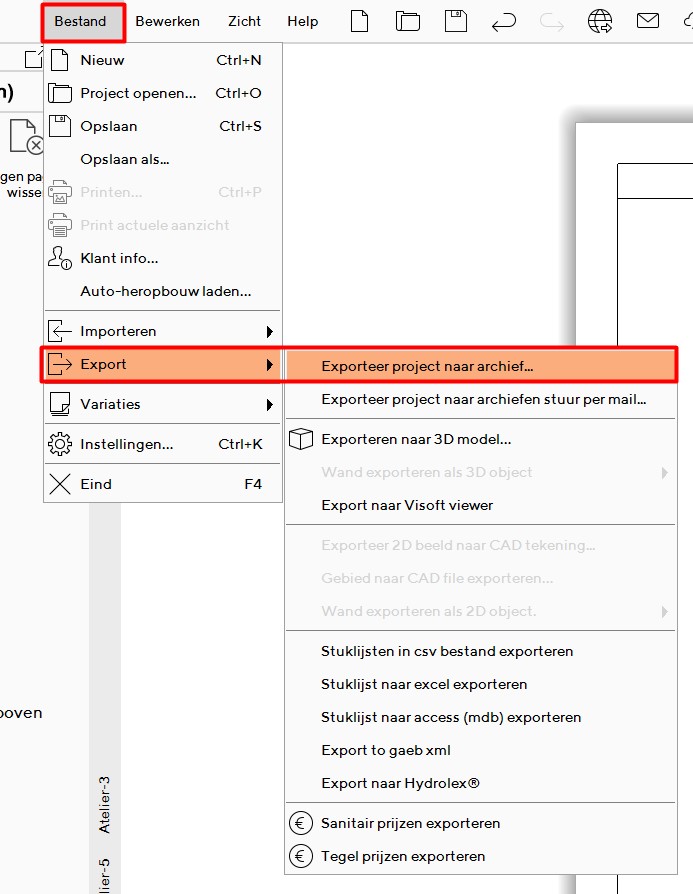
Exporteren naar archief
Lees meer over het maken van een zipfile van ViSoft project.

Gebruik deze optie om projecten te exporteren die zijn gemaakt in ViSoft Premium. Dit is handig wanneer je een project wil gebruiken op een andere computer met ViSoft. Let op: dit dient wel dezelfde ViSoft installatie te zijn, bijvoorbeeld premium 2018. Op gelijke wijze importeer je de projecten in ViSoft via bestand > importeren > importeren uit archief.

Verstuur de zip-bestanden bijvoorbeeld via wetransfer, per mail zijn de bestanden meestal te groot.

Je kan ook deze optie gebruiken om een backup van je project te maken.


Export naar CAD-software
Lees meer over exporteren van afbeeldingen ter bewerking in CAD-software.

Soms is het wenselijk om een plattegrond of ander aanzicht te exporteren naar bijv. AutoCAD, om leidingwerk te kunnen maatvoeren
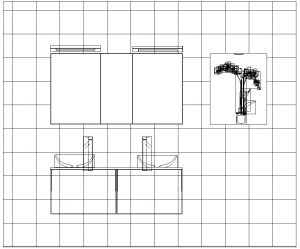
Hieronder zie je een voorbeeld van een export 2D-afbeelding geopend in DoubleCAD.

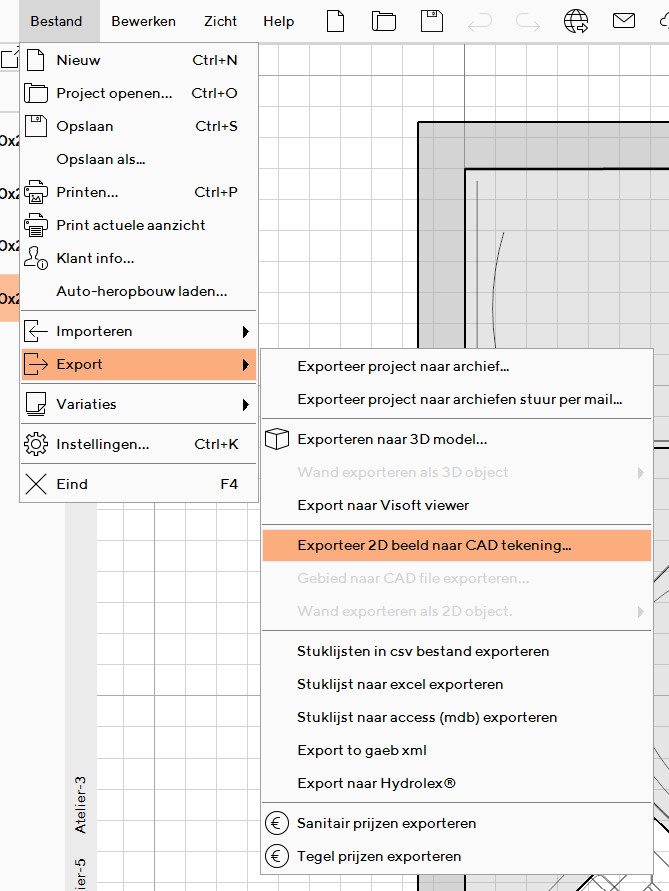
Ga naar Bestand > Export > Exporteer 2D afbeelding naar CAD tekening


Downloads
Gratis Autocad en Bimviewers

Voor laptops met een extra videokaart moet je de volgende stappen doorlopen om te zorgen dat ViSoft deze ook echt gebruikt.

Stap 1: Als eerste installeer je Nvidia GeForce Experience van de website: https://www.geforce.com/geforce-experience/download

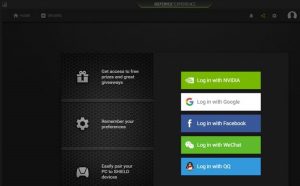
Stap 2: Daarna log je in met een van de mogelijke accounts:

Stap 3: Download en installeer de laatste drivers:

Stap 4: Herstart de laptop

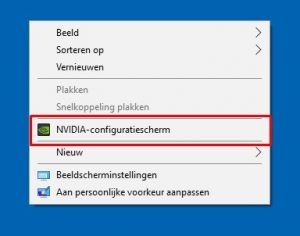
Stap 5: Navigeer naar de NVIDIA-configuratiescherm (rechtsklik op je bureaublad)

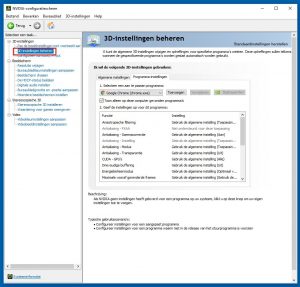
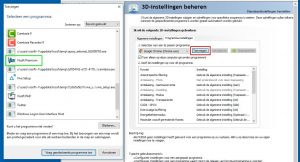
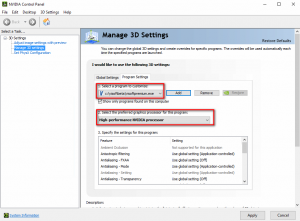
Stap 6: Navigeer naar 3D-instellingen beheren.

Stap 7: Als Visoft nog niet in de programmalijst staat, voeg deze dan toe.

Stap 8: Zet de grafische processor op de Nvidia processor.

Je laptop is klaar voor Visoft gebruik.

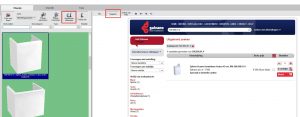
Een deeplink toont productinformatie op de website van de fabrikant of groothandel. Op basis van een artikelnummer toont deze producteigenschappen op een website.

In de sanitairbrowser vind je de deeplink onder uitgebreide informatie en het tabblad deeplink. 

Je kan zelf instellen of je de deeplink van de fabrikant of van de groothandel wilt gebruiken.

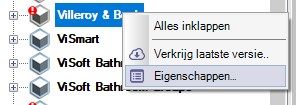
Ga naar de sanitairbrowser. Rechtsklik op ee fabrikant/merk en selecteer Eigenschappen.

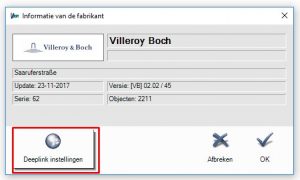
Er opent een nieuw scherm met informatie van de fabrikant. Klik op de knop Deeplink instellingen.

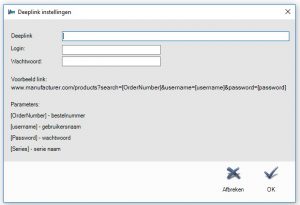
In deeplink instellingen voer je bij deeplink de url in zoals die in het voorbeeld staat. Bijvoorbeeld voor Galvano:

https://portal.galvano.nl/www/link/product.rails?query=[OrderNumber]&username=xxxx&password=wwww

In dit voorbeeld is xxxx je gebruikersnaam en wwww je wachtwoord. Pas deze aan naar je login en wachtwoord. Die voer je nogmaals in onder login en wachtwoord in het instellingen scherm.

Nu zijn je producten gelinkt met de groothandel of fabrikant, zodat je snel extra productinformatie kan opzoeken of producten bestellen.

In het menu Zicht | Licht stel je de belichting in van het project. Soms wil je een gedeelte in de projectruimte lichter of donkerder maken. Ook is het mogelijk om sfeerlicht en buiten (natuur)licht te simuleren. Door zonlicht en raamverlichting in te stellen, boots je natuurlijke lichtval door de ramen na.

ViSoft Premium gebruikt vier verschillende types belichting:

Punt licht: gelijkwaardig verspreid binnenlicht;
Spot licht: nauwvallende lichtbundel;
Binnenvallend licht: buitenlicht dat binnenvalt via openingen als ramen, deuren en openingen, onafhankelijk van het zonlicht.
Zonlicht: natuurlijk buitenlicht dat binnenkomt via openingen.

Elk licht kan aan of uit worden gezet. Je kan ook de eigenschappen voor elk licht aanpassen waaronder positie, radius, helderheid en kleur.

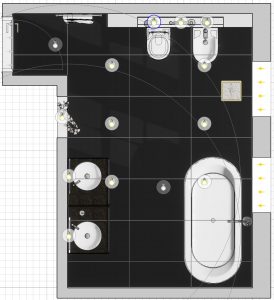
Positie van lichtbronnen kunnen in 2D of 3D-zicht worden gezet. Wanneer de helderheid van de lichtbronnen wordt ingesteld, is het raadzaam om dit in 3D te doen. Zo zie je meteen het effect.

Met de knop Binnenverlichting activeer je alle geplaatste binnenverlichting in het project. Met de knop Zonlicht schakel je de binnenverlichting uit. Zowel binnenvallend licht als zonlicht wordt geactiveerd. Het is nog steeds mogelijk om handmatig zonlicht en alle andere belichting aan of uit te zetten, of andere belichting combinaties te maken.

Gebruik het submenu licht om punt, spot en binnenvallend licht in te stellen. Gebruik submenu Zon & lucht om de positie en helderheid van de zon en hemel in te stellen.

Licht

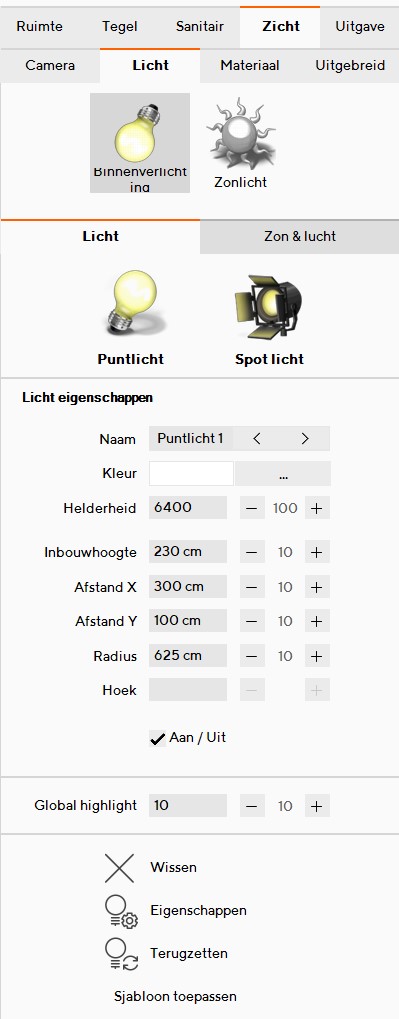
Gebruik het tabblad licht om punt-, spot- en binnenvallend licht in te stellen. Met de knop puntlicht en spotlicht plaats je lampen in de ruimte. Onder Licht eigenschappen kun je de eigenschappen bewerken, met global highlight stel je de algemene lichtwaarde in.
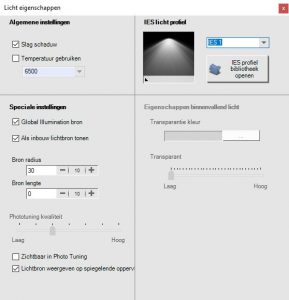
Met de knop Eigenschappen open je extra eigenschappen menu waar je de temperatuur en IES licht profiel onder andere kan instellen.

Open de eigenschappen van een lamp. Er verschijnt een nieuw venster, licht eigenschappen.

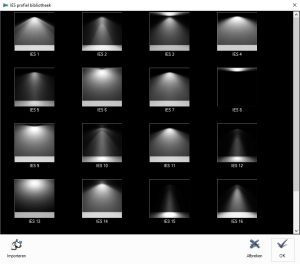
Met slagschaduw zet je de schaduw gemaakt door de lichtbron aan of uit. Temperatuur gebruiken stel je de warmer of kouder licht in (kelvin: onder de 5500 is warm, boven koud). IES licht profielen helpen om een realistische lichtverspreiding in het project te visualiseren. Het profiel wat je kiest is zowel in 3D-zicht als in Photo Tuning zichtbaar.

Lichtkegels weergeven in 3D

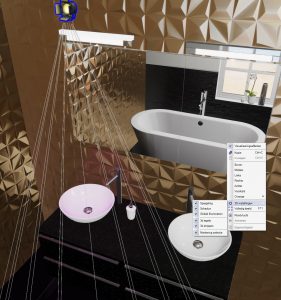
Het instellen van de lampen is vaak een precies werkje. Om het effect beter te zien, kun je lichtkegels instellen. Selecteer in 3D-zicht via het contextmenu (rechtse muisklik) 3D instellingen > Markering selectie. De richting en radius van het spotlicht is gemarkeerd. Deze optie is alleen toegankelijk bij Spot lichten. Het kan handig zijn om andere lichtbronnen uit te schakelen om het effect van een licht goed te zien. Ook kan het helpen een levendige kleur te kiezen tijdens het instellen, roze bijvoorbeeld.

Zon & lucht

Positie van de zonnestralen kan worden bekeken in 2D vloer zicht. Zo is het gemakkelijker de positie van de zon in te stellen. Op onderstaande afbeelding zie je hoe de zonnestralen binnen vallen (de gele vlakken).

In ViSoft is het mogelijk om de witte achtergrond van de visualisatie te vervangen door lucht, een foto, of zelfs een 360 graden panorama. Lees in dit artikel hoe.