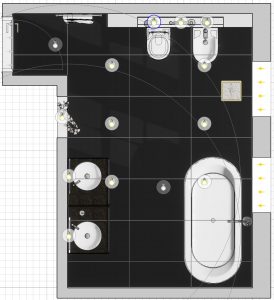
Met het lichtsjabloon berekent ViSoft Premium automatisch een lichtplan voor je project.
Er worden punt- en spotlichten geplaatst.

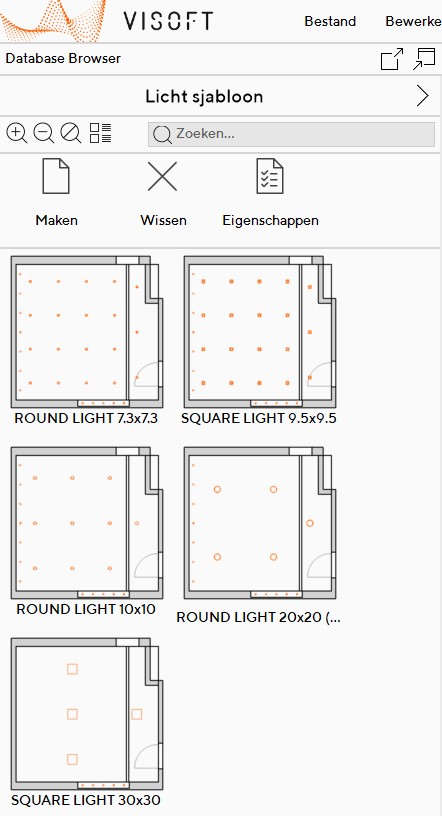
In het menu Zicht | Licht klik je op Sjabloon toepassen.  Aan de linkerzijde verschijnen enkele sjablonen waar je uit kan kiezen. Ook kan je je eigen lichtsjabloon maken. Klik op Eigenschappen om deze te bewerken.


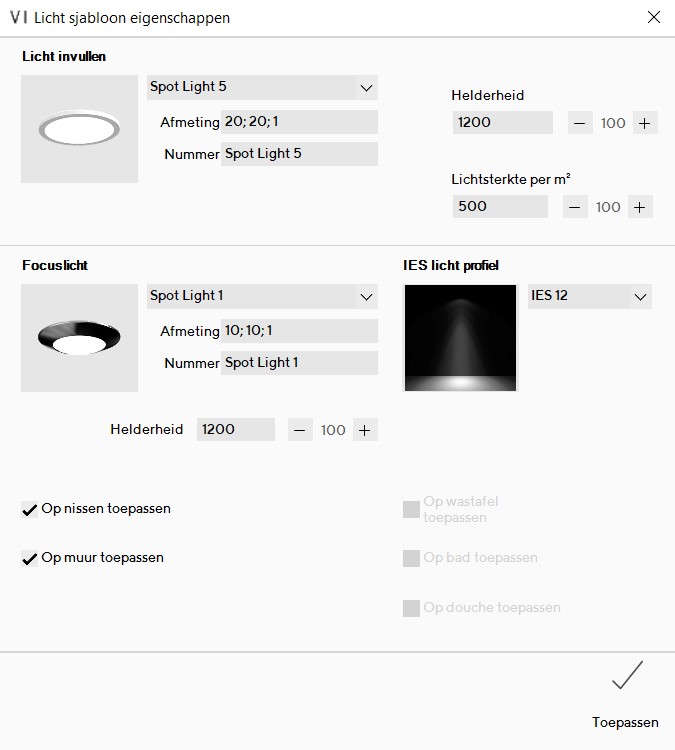
Met Licht invullen kies je de belichting voor de ruimte in het algemeen. Focuslichten kies je de spotlichten voor de ruimte, waarmee nissen, wastafels en dergelijke worden uitgelicht.
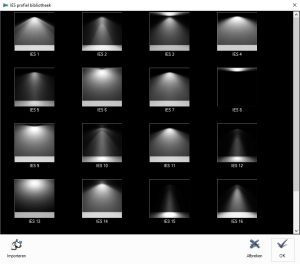
Selecteer de gewenste helderheid, lichtsterkte en IES-profielen. Ook kun je het soort lamp uitkiezen.

Via de Explorer in de sidebrowser kun je de lichtgroepen selecteren, verplaatsen, eigenschappen aanpassen, uit- en aanzetten of verwijderen.

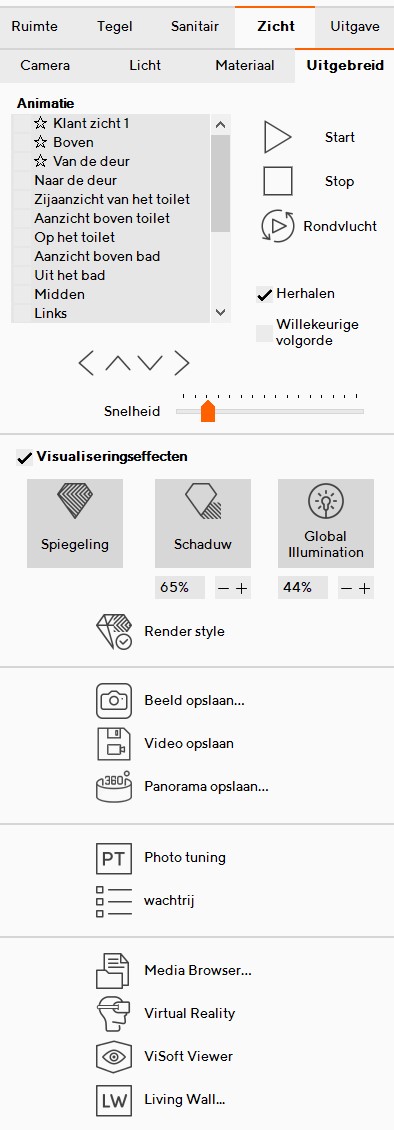
Global Illumination (GI) is een van de visualisatie effecten die je kan controleren. Je belichting zou moeten verbeteren, alleen al door het aanzetten van deze functie. Global Illumination verwijst naar een scene/omgeving waar de belichting weerkaatst wordt rond en op objecten (indirecte belichting). Deze functie zorgt dus voor secundaire lichtbundels, waardoor een aangename en evenwichtige belichting ontstaat. De Global Illumination functie vind je in de onderste menubalk onder visualisatie effecten > Global illumination en onder menu Zicht | Uitgebreid.


Links: Geen GI. Rechts: GI staat aan

Let op: Global Illumination heeft geen effect op PhotoTuning. Hier lees je welke lichtinstellingen invloed hebben wanneer je gaat renderen.


In het menu Zicht | Uitgebreid kun je foto’s, video’s en panorama’s opslaan.

Voor presentatie van het project kun je een animatie gebruiken. Selecteer zichtpunten die je wilt zien in de animatie. Als je eigen zichtpunten hebt opgeslagen via het navigatiebord, kun je deze ook gebruiken.Het is het beste om animaties te starten in de projectruimte (zoals midden of bovenaanzicht) om verborgen muren te ontwijken. Gebruik de pijltjes om de volgorde van de zichtpunten aan te passen. Stel de animatie snelheid in met de schuifknop. Start de animatie met de play knop. Spring naar vorige/volgende met de pijltjes knoppen. Als Herhalen is geactiveerd, start de animatie automatisch opnieuw na het laatste zichtpunt. Gebruik F11 om volledig scherm te openen/sluiten. Klik op stop om de animatie te stoppen.

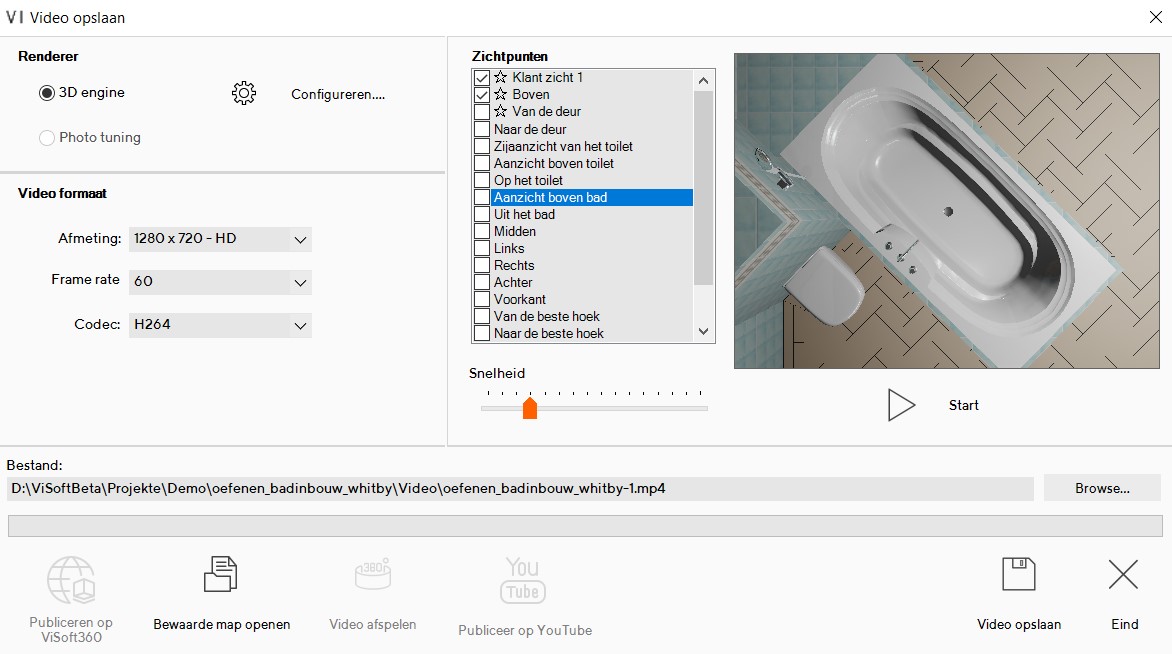
Van de animatie kan je ook een video opslaan. Klik op de knop Video opslaan om de animatie te publiceren op ViSoft 360, je harde schijf, of YouTube.


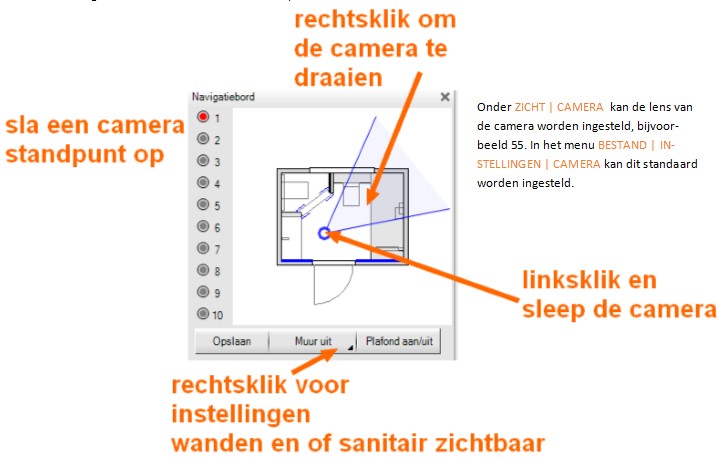
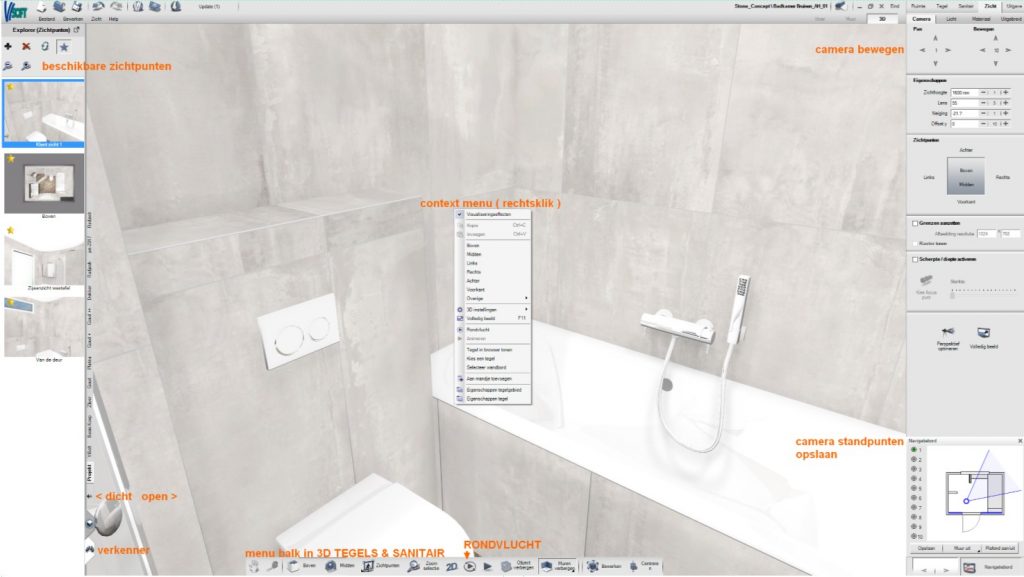
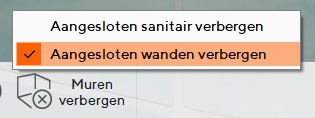
Maak een rondvlucht met de knop . De camera maakt een automatische rondvlucht rond de ruimte. Onderin de taakbalk kun je muren verbergen, met een rechtsklik kun je aangesloten wanden en sanitair verbergen.


Met visualiseringseffecten kun je de visualisering van je project aanpassen. Mocht je grafische kaart het renderen niet aankunnen, kun je deze lager of uit zetten. Hetzelfde gaat op voor de 3D instellingen.

Met de knop Foto opslaan sla je het huidig zichtpunt op naar een JPG of BMP bestand. De Photo tuning is een extra add-on module, waarmee je hoogwaardige foto-afbeeldingen kan renderen. De Media Browser opent een media tabblad van het project voor snelle toegang tot je foto’s en video’s.

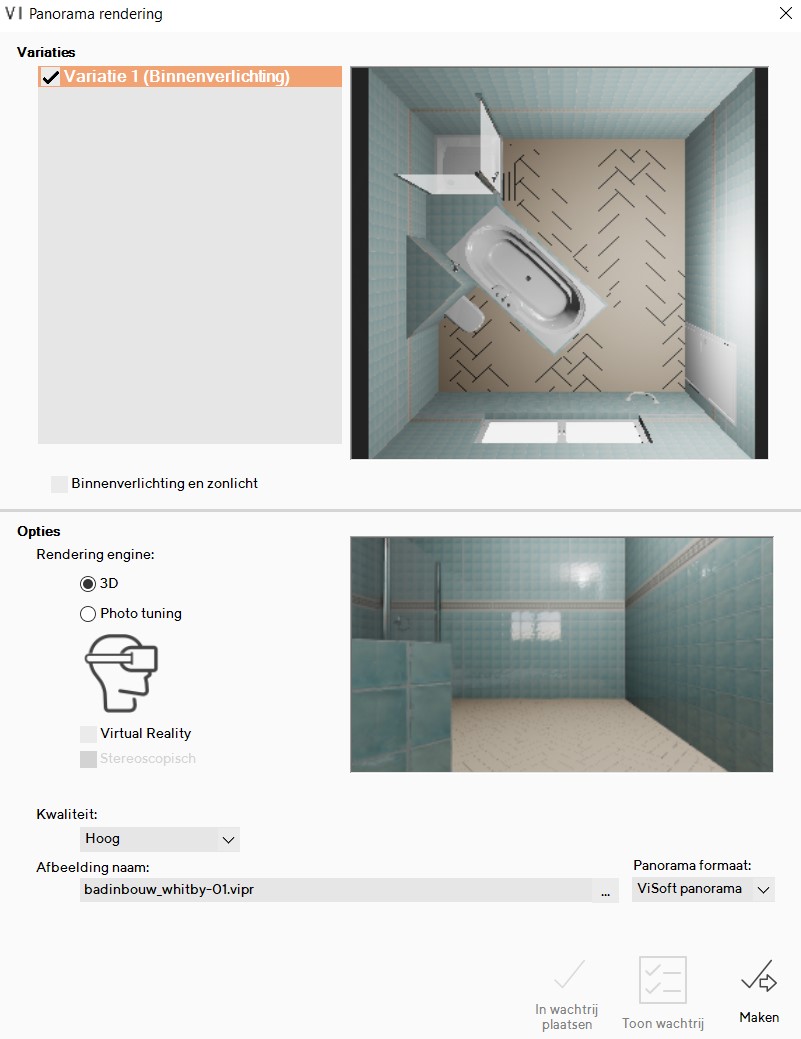
Gebruik de knop ViSoft 360 om panorama afbeeldingen te creëren van je project. Een panorama maak je altijd vanuit een standpunt in het midden van je project. Het venster Panorama rendering wordt geopend.

Om panorama’s met verschillende belichting te maken, activeer je de optie binnenverlichting en zonlicht. Je kunt kiezen tussen 3D, en photo tuning engine.
Je kunt kiezen tussen 3 verschillende kwaliteiten: laag (512×512), midden (1024×1024) of hoog (2048×2048). Selecteer een map waar je de panaroma wilt opslaan. Klik op Maken om een panorama te renderen.

Panorama delen met de klant

In dit artikel lees je stap voor stap hoe je media op je ViSoft 360 account upload en deze met de klant kan delen.

In het menu Zicht | Licht stel je de belichting in van het project. Soms wil je een gedeelte in de projectruimte lichter of donkerder maken. Ook is het mogelijk om sfeerlicht en buiten (natuur)licht te simuleren. Door zonlicht en raamverlichting in te stellen, boots je natuurlijke lichtval door de ramen na.

ViSoft Premium gebruikt vier verschillende types belichting:

Punt licht: gelijkwaardig verspreid binnenlicht;
Spot licht: nauwvallende lichtbundel;
Binnenvallend licht: buitenlicht dat binnenvalt via openingen als ramen, deuren en openingen, onafhankelijk van het zonlicht.
Zonlicht: natuurlijk buitenlicht dat binnenkomt via openingen.

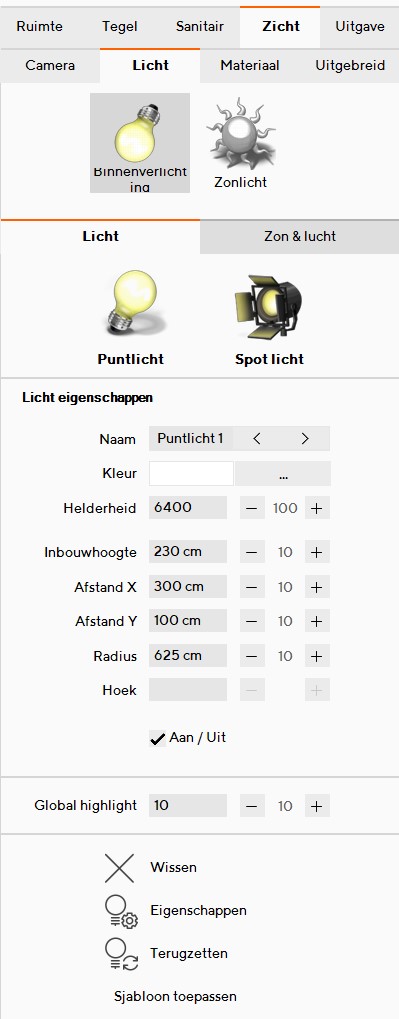
Elk licht kan aan of uit worden gezet. Je kan ook de eigenschappen voor elk licht aanpassen waaronder positie, radius, helderheid en kleur.

Positie van lichtbronnen kunnen in 2D of 3D-zicht worden gezet. Wanneer de helderheid van de lichtbronnen wordt ingesteld, is het raadzaam om dit in 3D te doen. Zo zie je meteen het effect.

Met de knop Binnenverlichting activeer je alle geplaatste binnenverlichting in het project. Met de knop Zonlicht schakel je de binnenverlichting uit. Zowel binnenvallend licht als zonlicht wordt geactiveerd. Het is nog steeds mogelijk om handmatig zonlicht en alle andere belichting aan of uit te zetten, of andere belichting combinaties te maken.

Gebruik het submenu licht om punt, spot en binnenvallend licht in te stellen. Gebruik submenu Zon & lucht om de positie en helderheid van de zon en hemel in te stellen.

Licht

Gebruik het tabblad licht om punt-, spot- en binnenvallend licht in te stellen. Met de knop puntlicht en spotlicht plaats je lampen in de ruimte. Onder Licht eigenschappen kun je de eigenschappen bewerken, met global highlight stel je de algemene lichtwaarde in.
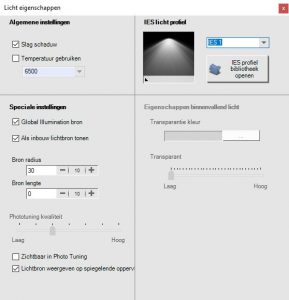
Met de knop Eigenschappen open je extra eigenschappen menu waar je de temperatuur en IES licht profiel onder andere kan instellen.

Open de eigenschappen van een lamp. Er verschijnt een nieuw venster, licht eigenschappen.

Met slagschaduw zet je de schaduw gemaakt door de lichtbron aan of uit. Temperatuur gebruiken stel je de warmer of kouder licht in (kelvin: onder de 5500 is warm, boven koud). IES licht profielen helpen om een realistische lichtverspreiding in het project te visualiseren. Het profiel wat je kiest is zowel in 3D-zicht als in Photo Tuning zichtbaar.

Lichtkegels weergeven in 3D

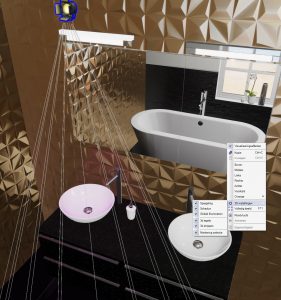
Het instellen van de lampen is vaak een precies werkje. Om het effect beter te zien, kun je lichtkegels instellen. Selecteer in 3D-zicht via het contextmenu (rechtse muisklik) 3D instellingen > Markering selectie. De richting en radius van het spotlicht is gemarkeerd. Deze optie is alleen toegankelijk bij Spot lichten. Het kan handig zijn om andere lichtbronnen uit te schakelen om het effect van een licht goed te zien. Ook kan het helpen een levendige kleur te kiezen tijdens het instellen, roze bijvoorbeeld.

Zon & lucht

Positie van de zonnestralen kan worden bekeken in 2D vloer zicht. Zo is het gemakkelijker de positie van de zon in te stellen. Op onderstaande afbeelding zie je hoe de zonnestralen binnen vallen (de gele vlakken).

In ViSoft is het mogelijk om de witte achtergrond van de visualisatie te vervangen door lucht, een foto, of zelfs een 360 graden panorama. Lees in dit artikel hoe.

De adviesmodus is een handige modus wanneer je klanten aan het adviseren bent en niet alle menu’s wilt zien. Je werkt vanuit de side browser. Start (en sluit) de adviesmodus met CTRL + F11.

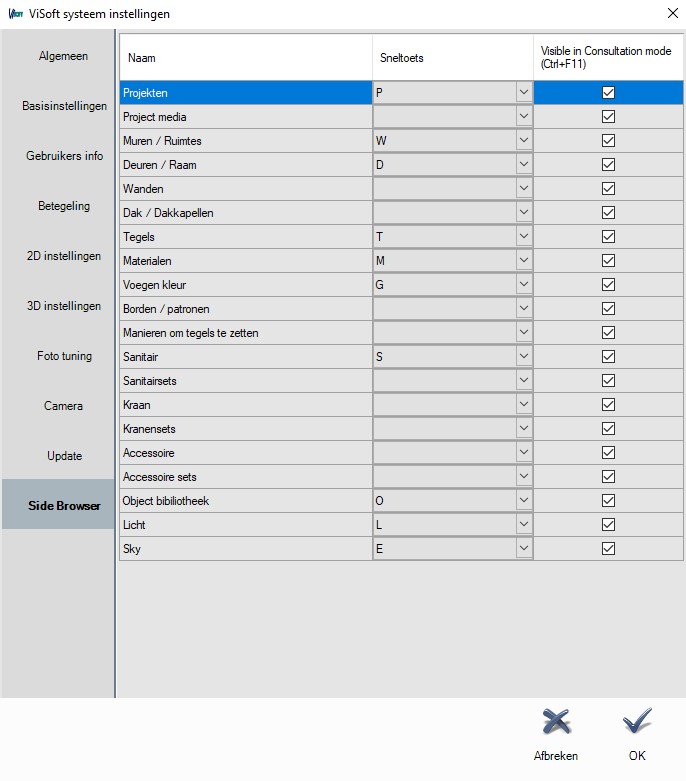
Je kunt instellingen voor de Side browser aanpassen. Stel sneltoetsen in en welke menu’s je wilt zien in de adviesmodus.

In menu Zicht | Materiaal kun je gemakkelijk materialen van objecten en oppervlakten aanpassen.
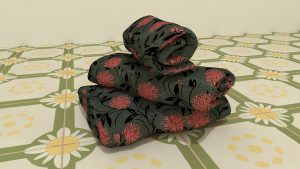
Selecteer het oppervlak of object wat je wilt wijzigen, er verschijnt een preview in het rechtermenu. Een verandering van materiaaleigenschappen wordt direct weergeven in 3D-Zicht. Open de Materiaalbibliotheek om een materiaal uit te kiezen en toe te passen. Je kan ook eigen materialen inlezen op basis van een afbeelding, zoals in dit voorbeeld een textuur van Vismats is gebruikt. Onder het tabje eenvoudig en uitgebreid kun je bumpmaps, glans, reflectie etc. aanpassen en instellen.

In ViSoft is het mogelijk om de witte achtergrond van de visualisatie te vervangen door lucht, een foto, of zelfs een 360 graden panorama.

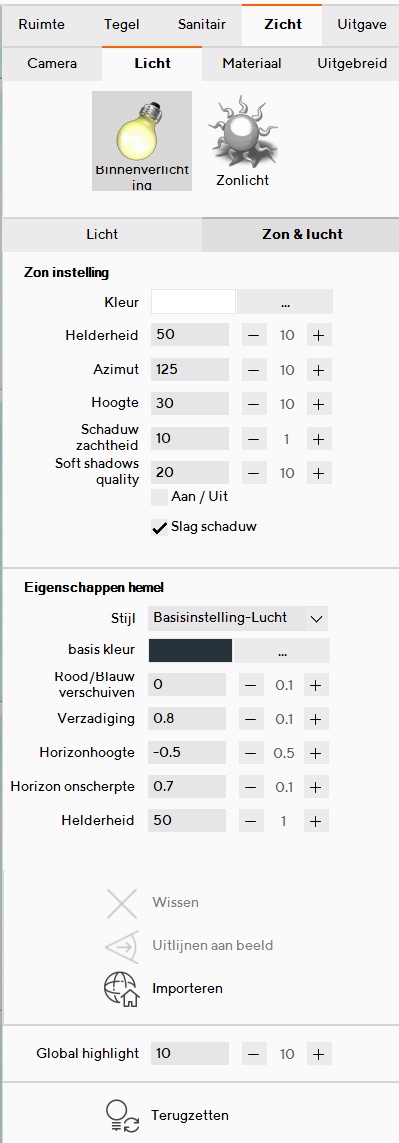
Ga naar het menu ZICHT | LICHT | Zon en lucht. Onder Eigenschappen hemel kan je de stijl aanpassen.
Kies bijvoorbeeld voor een zonnige hemel, of een regenachtige, stormachtige hemel. Het kan allemaal, deze hemel opties staan er standaard in.

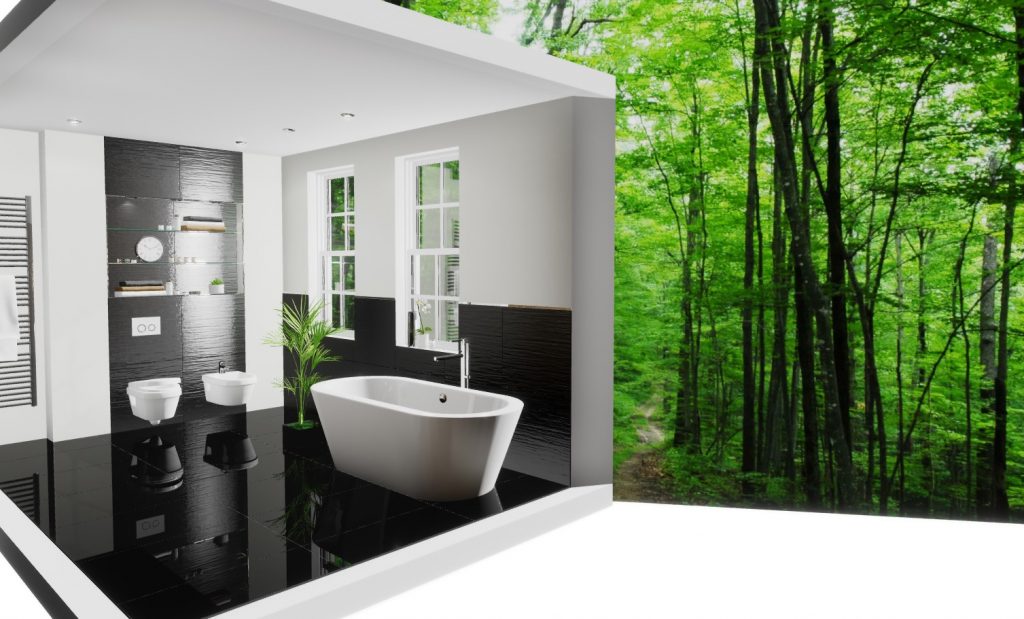
Het is ook mogelijk om voor een ruimte met ramen zelf een afbeelding in te laden. Klik op de knop importeren (zie menu rechts). Selecteer de afbeelding die je wilt. In de visualisatie van de onderstaande badkamer hebben wij gekozen voor een foto van een bos. De volgende instellingen van de foto zijn nog aan te passen; de rotatie, horizonhoogte en de schaal. Met de knop Uitlijnen aan beeld 

foto achtergrond visualisatie visoft

springt de afbeelding passend naar het huidige camerastandpunt.


360 panorama

Voor het plaatsen van een 360 graden afbeelding dient de foto een zeer hoge resolutie te hebben (8K). Ook hier kan de rotatie, verzadiging en horizonhoogte worden aangepast. Deze achtergrond is zeer geschikt voor appartementen met vele ramen voor een extra wowfactor. De 360 Panorama achtergrond plaats je op dezelfde manier als een foto afbeelding, via de knop importeren. Kies bij het type voor Sferisch.


360 panorama achtergrond visoft

Geschikte 360 afbeeldingen zijn te vinden wanneer je de zoekterm “Spherical panorama” gebruikt bij Google afbeeldingen. Zoek op een hoge resolutie, bijvoorbeeld groter dan 4 MP.
Op Viz People kan je zes gratis ‘spherical Skies’ downloaden.

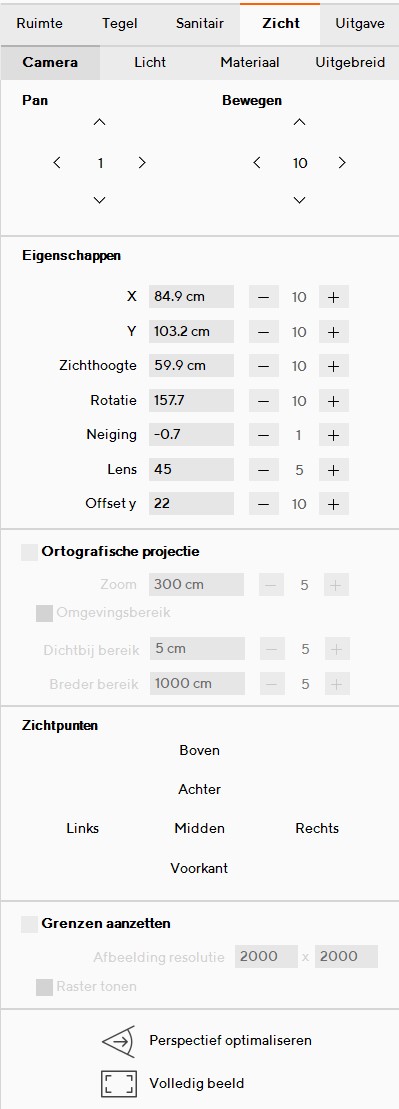
Het camerastandpunt is met één klik te kiezen in het menu ZICHT | CAMERA

Dit kan via de explorer (zichtpunten) aan de linkerzijde van het tekenscherm, of via zichtpunten in het camera tabblad aan de rechterzijde van het scherm (zie ook de afbeelding).

Via de knoppen voor, achter, links, rechts, boven, midden ga je naar automatisch berekende zichtpunten camerastandpunten in de gevisualiseerde ruimte. Via de explorer kun je daarnaast ook camerazichtpunten vanuit sanitairobjecten, bijvoorbeeld douche, bad, wc of wastafel selecteren.

Je kunt ook eenvoudig door de ruimte bewegen met de cursustoetsen ←→ om te roteren en  ↑↓ om door de ruimte te bewegen. Tevens kun je met de spelletjestoetscombinatie WASD en QE (omhoog en omlaag) door de ruimte bewegen.
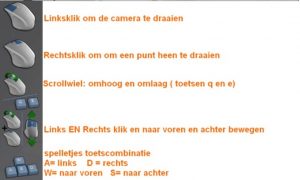
In onderstaand filmpje zie je de navigatiehandelingen in actie.

Onder eigenschappen kun je tevens de afstand en zichthoogte van de camera instellen. Ook kun je de lens wijzigen, om er bijvoorbeeld een groothoek zicht mee te creëren.

Gebruik de optie Grenzen aanzetten om het kader te zien. Zo controleer je of alle details zichtbaar zijn op het gekozen standpunt voordat je deze opslaat of gaat renderen. Voor de compositie van het beeld kun je de optie Raster tonen aanzetten.

Met de optie Perspectief optimaliseren worden eventuele vervormingen van diagonale lijnen in het camerastandpunt geminimaliseerd. Gebruik deze optie bijvoorbeeld wanneer de voegen tussen de tegels onregelmatig of gesneden lijken. Het programma past het gezichtspunt automatisch aan. Deze functie is uitgeschakeld voor zichtpunten met zeer schuine weergaven.

Schakel de optie Scherpte diepte activeren in om op een bepaald punt in het kader te focussen. Gebruik de schakelaar om de sterkte van de scherpte diepte te bepalen. Dit effect zie je op de foto’s na het renderen met Photo Tuning.

Via het navigatiebord zie je waar de camera zich bevindt in de ruimte. Deze blauwe stip kan versleept worden, het zicht beweegt mee. Ook kunnen hier camerastandpunten worden opgeslagen. Zodra je een geschikt kader hebt gevonden, klik je op een van de klant zichten genummerd 1 tot 10 (de grijze bolletjes).

LET OP: je hoeft niet de knop opslaan te gebruiken. Het camerastandpunt wordt automatisch opgeslagen. Alleen als je nieuw camerastandpunt wilt overschrijven, gebruikt je de knop opslaan.