Om eigen tegels toe te voegen, open je de tegelbrowser (onder menu TEGEL | ZETTEN | TEGELS)
In het linkermenu van de tegelbrowser database selecteer je .Eigen tegels. Rechtsklik en kies Serie toevoegen.
Voer de naam en beschrijving van de serie in.


Rechtsklik in het werkveld en selecteer tegel toevoegen… en laad de afbeelding van de tegel in

Vervolgens kan je het bestelnummer, de beschrijving, de afmetingen, prijs en dergelijke invoegen.
Geef bij het type aan of het om een strip of uni tegel gaat. Een strip tegel wordt per 1 gezet, een unitegel per 3.

Je tegel is nu klaar voor gebruik en kan gezet worden!
Niet rechthoekige tegel toevoegen
Het kan voorkomen dat je een tegel moet inladen die een witte achtergrond heeft in de afbeelding, bijvoorbeeld bij een hexagoon. Om deze in ViSoft te laden, dien je eerst de achtergrond transparant te maken.
Dit kan heel gemakkelijk in Photofiltre (installeer hier gratis). Open de afbeelding in Photofiltre. Ga naar Image > Transparant color…
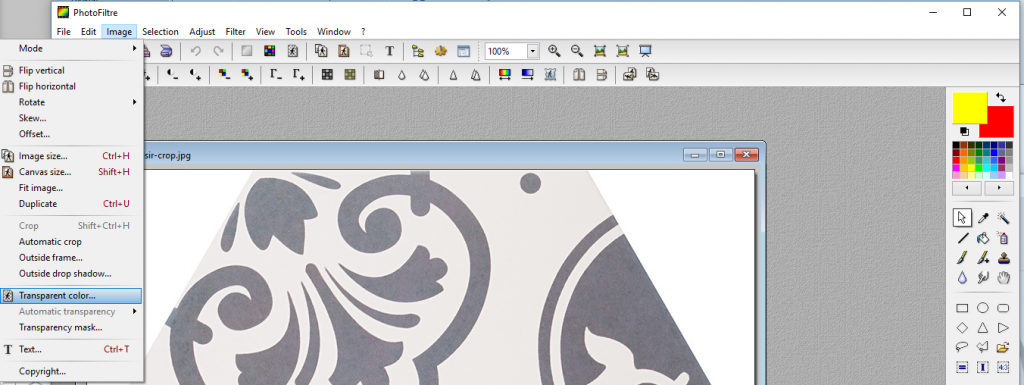
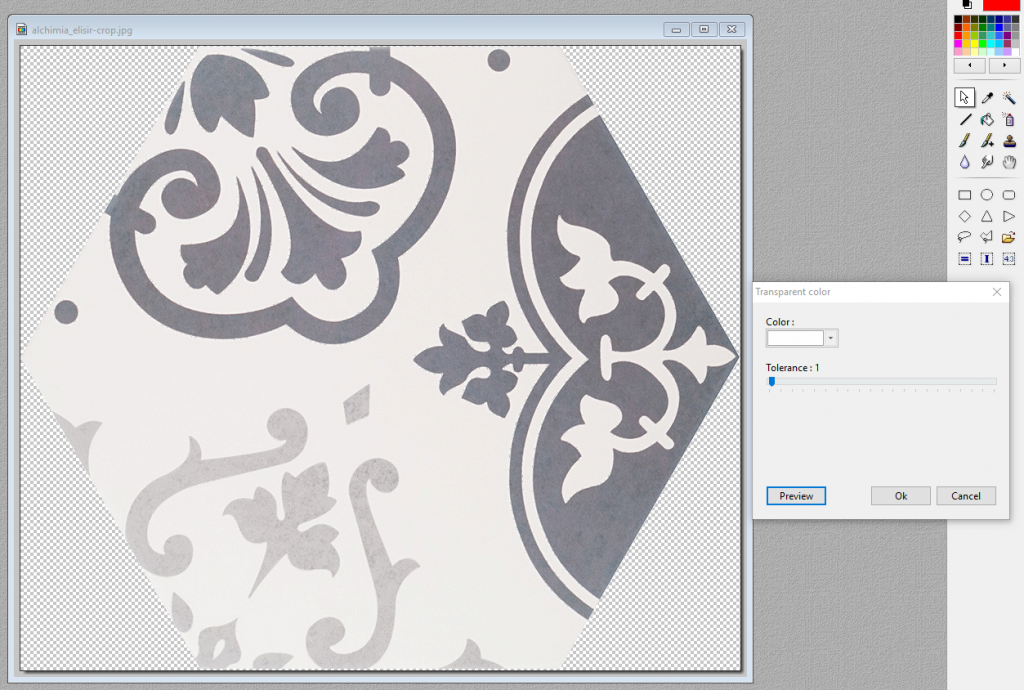
In dit voorbeeld schuiven we de tolerance naar 1, zodat er geen wit uit de tegel transparant wordt. Klik op Preview om het resultaat te controleren. Als je tevreden bent, klik op OK. Sla de afbeelding als bestandstype .PNG (* .png) op (zodat de achtergrond daadwerkelijk als transparant wordt opgeslagen).
Ga in ViSoft premium naar de tegelbrowser. Selecteer .eigen tegels en de serie in de database – rechtsklik op het witte vlak waar de preview van tegels staan en selecteer tegel toevoegen… Selecteer de zojuist opgeslagen tegelafbeelding en geef de juiste eigenschappen voor de tegel in.
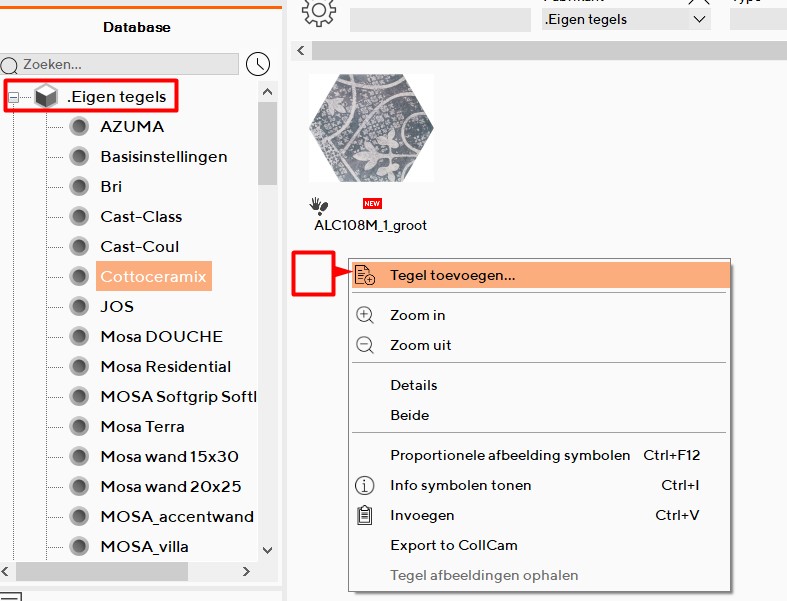
De tegel is nu ingeladen in je eigen bibliotheek. Selecteer de tegel en klik op OK om deze te gebruiken in je project.
De hexagoon tegel dient nog in een verband gelegd te worden. In het menu TEGEL | ZETTEN | TEGELS klik je op Legvoorbeeld (onderin het menu).
In het Legvoorbeeld zet je eerst de modus op HANDMATIG en klap je meer… uit.
Sleep de tegel naar het werkveld. TIP: RECHTSKLIK tijdens het slepen om de tegel te draaien.

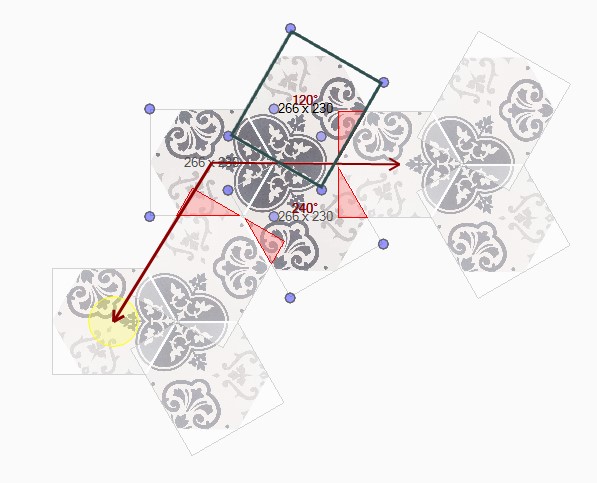
Sleep vervolgens nog twee tegels en sluit ze aan op de eerste tegel. Om ze in de juiste hoek te leggen, kan je onder Element parameters | Willekeurige hoek met de plus en min de hoek draaien. Laat een voeg van ongeveer 2 mm over. Zet vervolgens met de rode pijlen (sleep met geel bolletje op pijl uiteinde) de grijze vlakken aansluitend met de gelegde tegels. In dit voorbeeld verschijnen er rode vlakken dat het overlapt, vanwege de transparante achtergrond. Dit is niet erg in dit voorbeeld. TIP: Linksonder zie je een preview hoe je huidig legvoorbeeld er uit ziet, controleer deze en corrigeer zo nodig.
 |
 |
 |
|---|---|---|
| Voorbeeld legpatroon | Legvoorbeeld sluit mooi aan | fout legvoorbeeld |
Sla je legvoorbeeld op om een monster te maken (opslaan knop boven in het menu van de tegelbrowser). Het legpatroon vind je terug in het tabblad Monster en kun je voor andere projecten gebruiken.
Klik op OK om het legvoorbeeld in je project te plaatsen. Pas hem toe op de vloer, muur of oppervlakte selectie.
Hele tegelserie importeren
Wil je bijvoorbeeld je eigen gemaakte tegelserie op andere computers met ViSoft inlezen, exporteer je de serie (in Tegelbrowser rechtsklik op de serie > export). Er wordt een .til bestand gemaakt. Op gelijke wijze importeer je een serie met een rechtsklik op .Eigen tegels.
