In ViSoft kun je sanitair zelf helemaal aanpassen en als nieuw sanitair object opslaan. Het is niet mogelijk om een object van een fabrikant aan te passen; WEL als je het object naar je eigen sanitairbrowser kopieert.
Stap 1
Kopieer de benodigde objecten uit de sanitair browser en plaats deze in jouw eigen sanitair (onder .Eigen object). Rechtsklik op het aan te passen object en ga naar het tabblad eigenschappen en pas het originele artikelnummer aan in een eigen nummer. Hiermee voorkom je een foutieve bestelling.
Ga naar het tabblad geometrie en klik op onderdelen bewerken, je kunt nu per onderdeel de maat aanpassen. In onderstaand voorbeeld het blad van de plant.
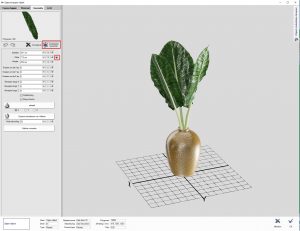
Let op dat het slotje bij de afmeting uit staat, je kunt nu maat voor maat aanpassen.
De standaard inbouwhoogte kun je ook ingeven onder het Eigenschappen tabblad. Bij montagehoogte bepaal je of je de inbouwhoogte voor de bovenkant van het artikel in hebt gegeven ( 1 ) of 0 voor de onderkant.
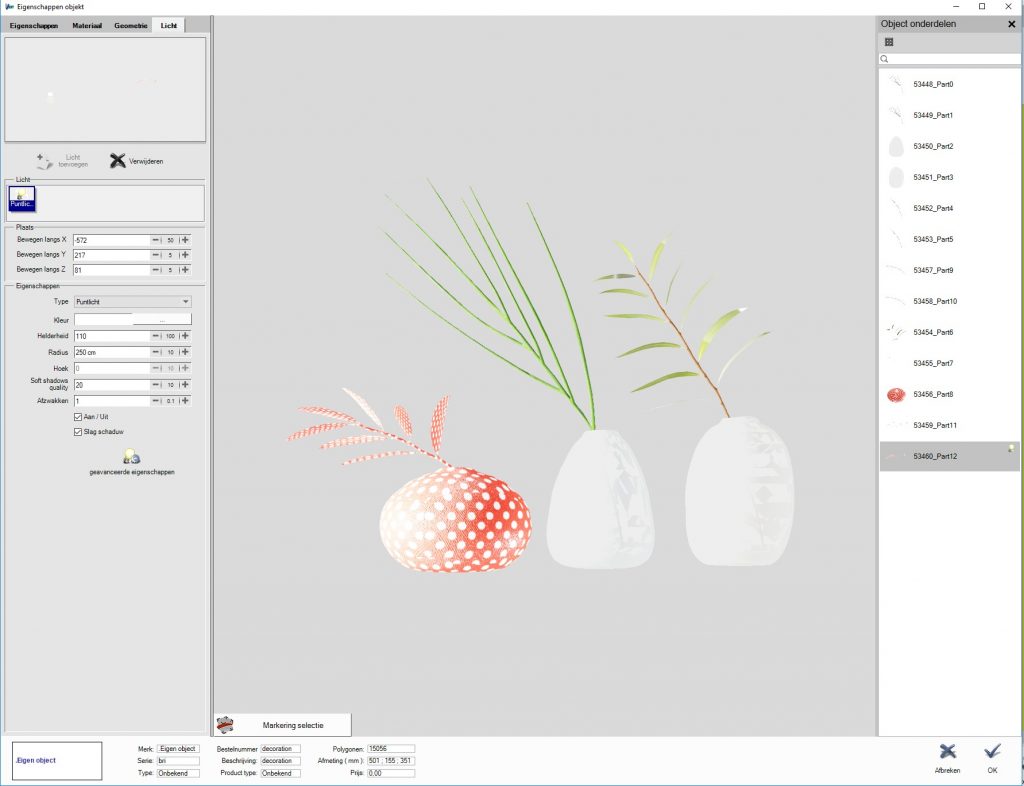
Object onderdelen browser
Met deze functie kan je elk deel van een object afzonderlijk vanuit de eigen objecten database bekijken, selecteren en wijzigen.
Om objectonderdelen te bekijken in de Object Onderdelen browser dien je deze te kopiëren of te importeren in je eigen objecten in de sanitair browser.
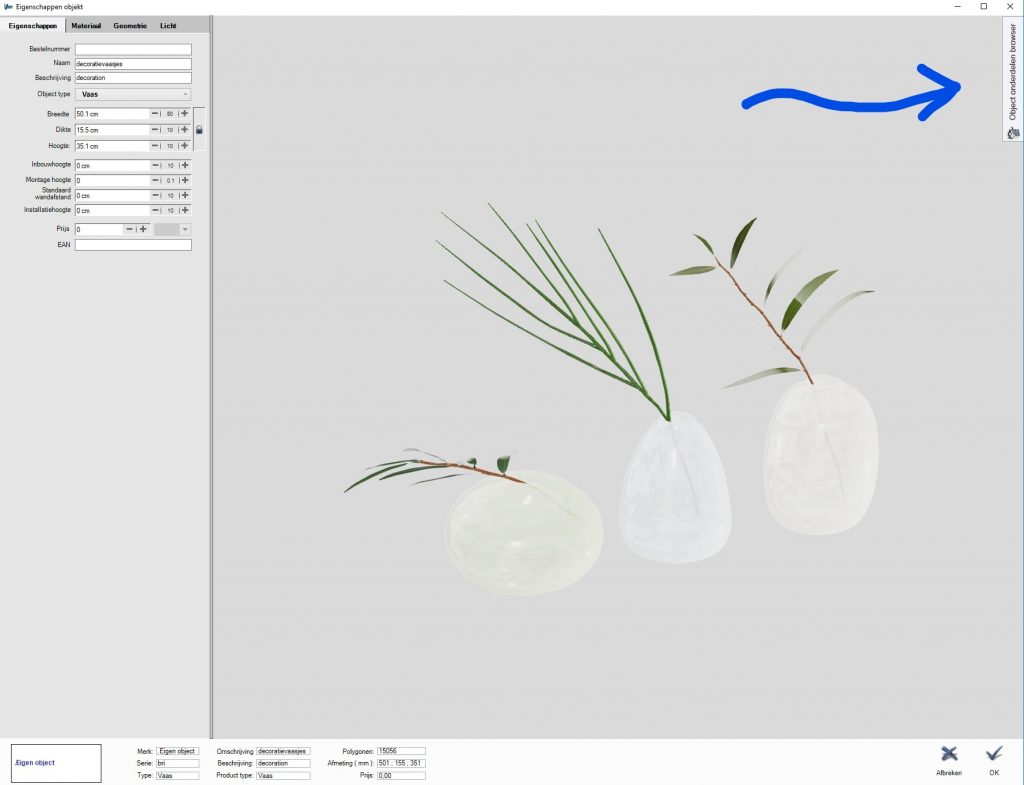
Om de Object onderdelen browser te openen, ga je naar het Eigenschappen object venster (via rechtsklik contextmenu sanitair browser). Klik op de knop rechtsboven de objectweergave.
Het object onderdeel kan geselecteerd worden vanuit 3D-weergave in de Object onderdelen browser (3D-weergave selectie staat uit wanneer de ‘Highlight selectie” aanstaat).
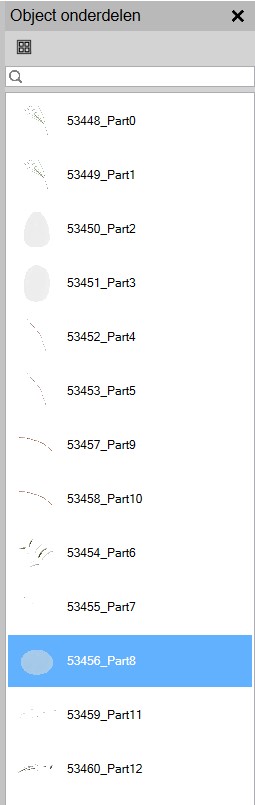
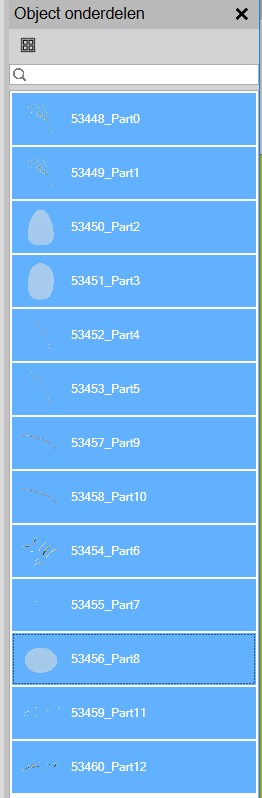
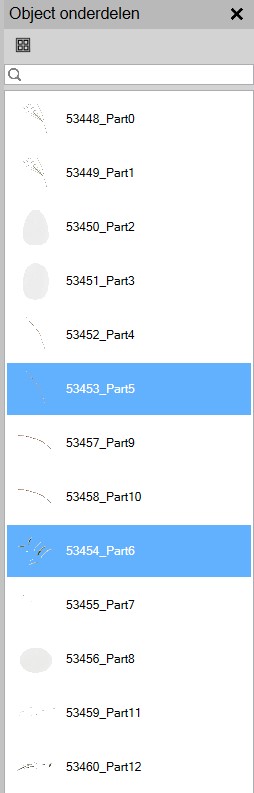
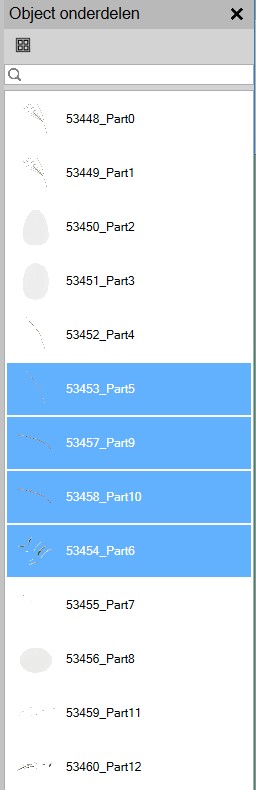
Wanneer je object onderdelen uit de browser selecteert, zijn alle standaard Windowssneltoetsen beschikbaar (CTRL+A alles selecteren, CTRL+klik apart selecteren, SHIFT+klik selecteer alles vanaf-naar)
 |
 |
 |
Om onderdelen te groeperen op materiaal gebruik je de knop links direct onder Object onderdelen.
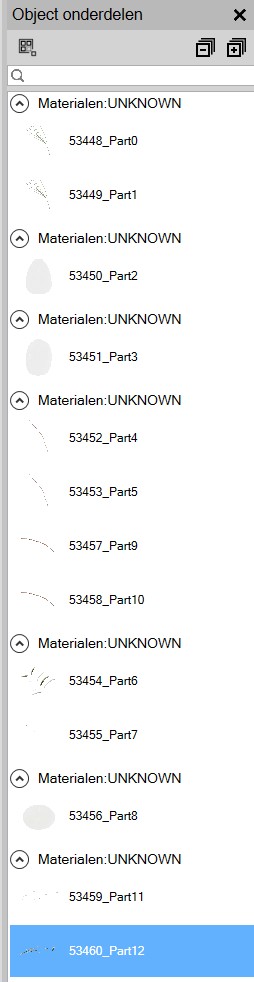
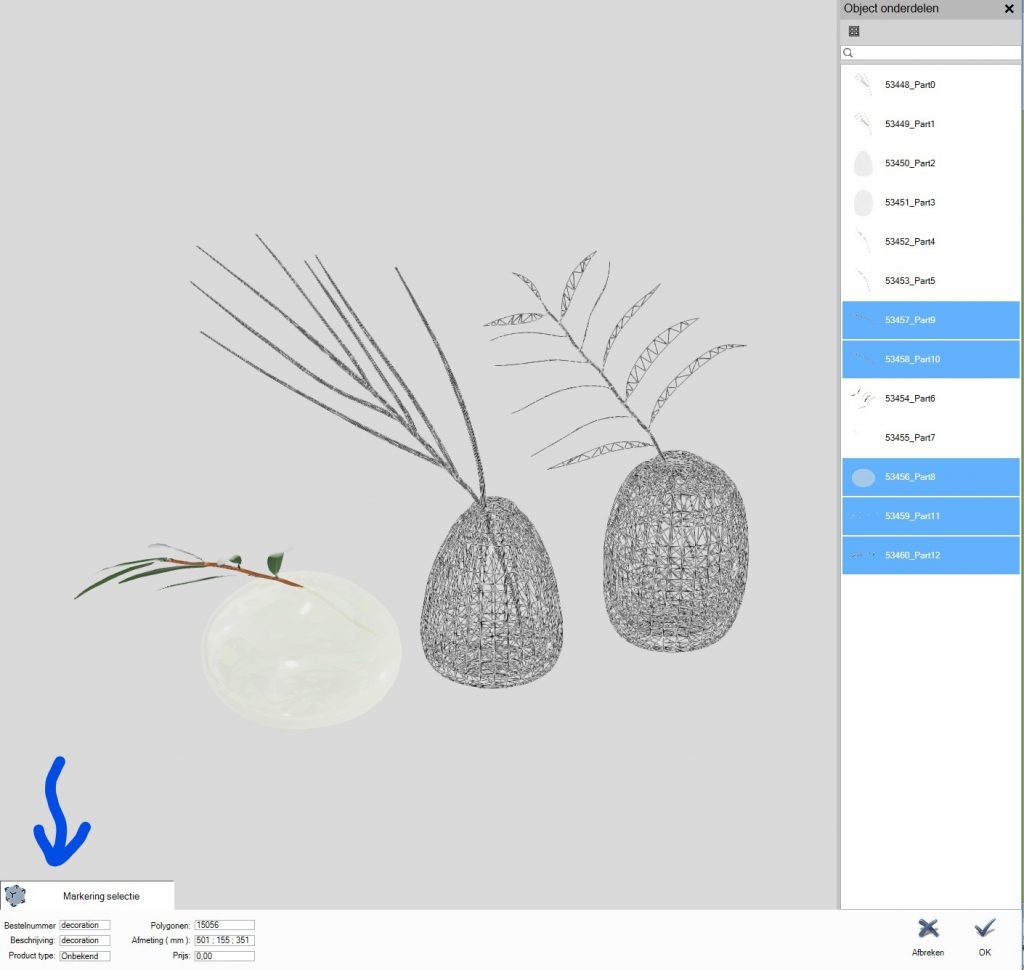
Er is een speciale modus om het geselecteerde object onderdeel te laten opvallen tegenover de andere onderdelen. Om deze modus te activeren zet je de knop Markering selectie aan
Om materiaal toe te passen op een specifiek onderdeel van een object, ga je naar het materiaal tabblad in het linkermenu. Selecteer de gewenste textuur, deze wordt direct toegepast op de geselecteerde object onderdelen. 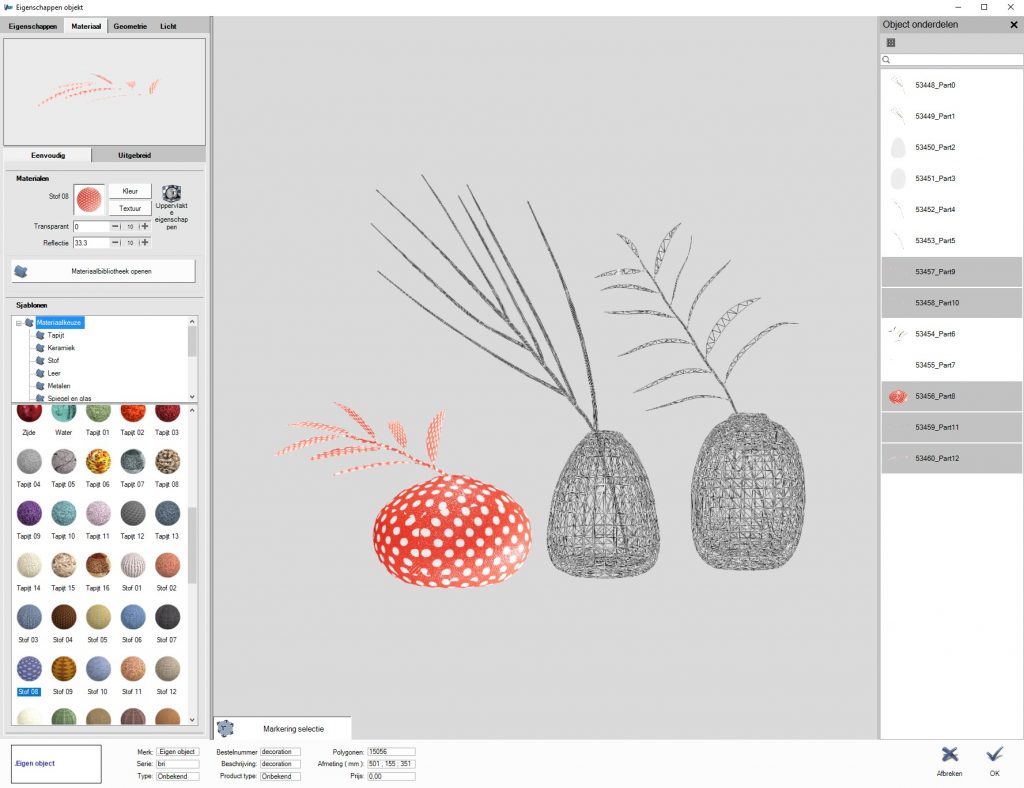
Ook is het mogelijk om Licht toe te voegen aan een bepaald object onderdeel. Ga naar het tabblad Licht en gebruik de knop Licht toevoegen.